Домашний сервер: зачем нужен и что заменяет
Разбираем, зачем нужен домашний сервер: замена облака, медиасервер, бэкап и VPN. Практические шаги, железо, софт и честные ограничения.
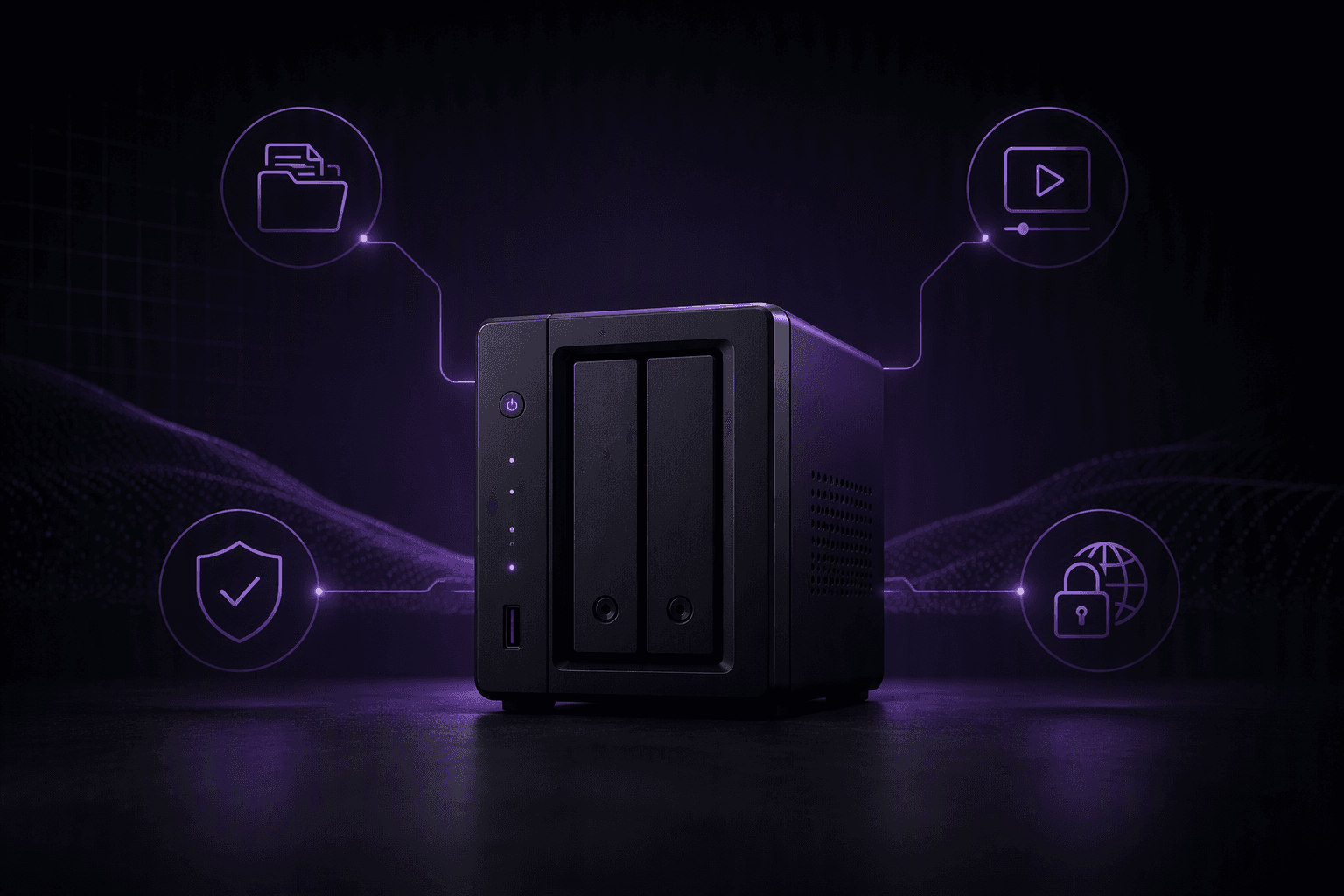
Что такое домашний сервер и кому он подходит
Домашний сервер — это компьютер, который постоянно работает в вашей сети и выполняет сервисные задачи: хранит файлы, раздаёт медиа, делает резервные копии, поднимает VPN и удалённый доступ. Это не обязательно стойка в кладовке: подойдёт мини-ПК, старый ноутбук или NAS.
Он подходит, если вы хотите контролировать свои данные, устали платить за облако, смотрите фильмы с внешнего диска или хотите безопасный доступ к домашней сети. Не подходит, если нужен только офисный набор и нет желания обслуживать железо.
Зачем нужен домашний сервер: ключевые задачи
- Хранение и синхронизация файлов (аналог Google Drive/Яндекс.Диска).
- Медиасервер: фильмы, музыка, фото на все устройства.
- Резервное копирование компьютеров и телефонов.
- VPN и удалённый доступ к домашней сети.
- Умный дом, торрент-качалка, тестовые виртуальные машины.
Чем домашний сервер заменяет облако
| Критерий | Облако | Домашний сервер |
|---|---|---|
| Ежемесячная плата | Есть, растёт с объёмом | Только электричество |
| Контроль данных | У провайдера | У вас |
| Доступ извне | Из коробки | Нужно настроить (VPN/порт) |
| Скорость в локальной сети | Ограничена интернетом | 1–10 Гбит/с |
| Риск отказа | Ответственность провайдера | Ваша ответственность |
Домашний сервер не отменяет облако полностью: разумно держать критичные данные в двух местах. Но для больших фотоархивов и медиатеки он выгоднее и быстрее.
Медиасервер дома: фильмы, музыка, фото
Для медиа обычно ставят Jellyfin (открытый), Plex или Emby. Они сканируют папки, подтягивают обложки и описания, умеют транскодировать видео под слабые клиенты. Фото удобно хранить в Immich или PhotoPrism — это аналоги Google Photos с распознаванием лиц и поиском.
- Создайте отдельные папки: /media/films, /media/music, /media/photo.
- Установите сервер (Jellyfin/Plex) и укажите библиотеки.
- Настройте доступ: локально по IP, извне — через VPN.
- Проверьте воспроизведение на ТВ, телефоне и браузере.
Бэкап на домашнем сервере
Сервер — удобная точка сбора резервных копий. Используйте Veeam Agent (Windows), Time Machine (macOS), rsync/rclone (Linux), Duplicati или Borg. Правило 3-2-1: три копии, два носителя, одна вне дома.
VPN на домашнем сервере
VPN нужен для безопасного удалённого доступа к файлам и медиа без открытия портов наружу. Популярные варианты: WireGuard (простой и быстрый), Tailscale (проще всего, работает через NAT), OpenVPN (классика).
- Установите WireGuard или Tailscale на сервер.
- Создайте конфигурацию для клиента (телефон/ноутбук).
- Подключитесь и проверьте доступ к локальным IP.
- Не открывайте лишние порты на роутере без необходимости.
Аппаратное обеспечение: из чего собирать
| Вариант | Плюсы | Минусы | Кому |
|---|---|---|---|
| Мини-ПК (Intel N100 и аналоги) | Тихий, экономичный, компактный | Мало дисков, слабый транскод | Файлы, VPN, лёгкие сервисы |
| Старый ПК/ноутбук | Бесплатно или дёшево | Шум, энергопотребление | Первые шаги |
| NAS (Synology/QNAP) | Готовое ПО, простота | Дороже, меньше гибкости | Тем, кто не хочет настраивать |
| Сборка на базе ITX | Гибко, много дисков | Нужны знания | Энтузиастам |
Программное обеспечение и ОС
- TrueNAS Scale — бесплатная, ZFS, хороша для хранения.
- Unraid — гибкие массивы, платная, удобна для медиа.
- Proxmox — виртуализация, если нужно много сервисов.
- OpenMediaVault — простой NAS на Debian.
- Docker + Portainer — для запуска приложений в контейнерах.
Сколько стоит домашний сервер
- Мини-ПК: от 15 000 ₽.
- NAS на 2 отсека: от 25 000 ₽ без дисков.
- Сборка на ITX: от 40 000 ₽ без дисков.
- Жёсткие диски: 4 ТБ — от 8 000 ₽, 8 ТБ — от 15 000 ₽.
- Электричество: 5–15 кВт·ч в месяц в зависимости от железа.
Плюсы, минусы и ограничения
- Плюсы: контроль данных, экономия на подписках, высокая скорость в локальной сети, гибкость.
- Минусы: нужно обслуживать, риск потери данных при ошибках, шум и энергопотребление.
- Ограничения: скорость удалённого доступа зависит от вашего интернета; не все сервисы просто настроить.
Пошаговый план запуска домашнего сервера
- Определите задачи: файлы, медиа, бэкап, VPN.
- Выберите железо под задачи и бюджет.
- Установите ОС (TrueNAS, Unraid, Proxmox или Linux).
- Настройте диски и общие папки.
- Установите нужные приложения (Jellyfin, Immich, WireGuard).
- Настройте резервное копирование по правилу 3-2-1.
- Организуйте удалённый доступ через VPN.
- Проверьте безопасность: обновления, пароли, порты.
Итоги: кому и когда он нужен
Домашний сервер оправдан, если у вас много данных, вы хотите независимость от облаков и готовы иногда уделять время обслуживанию. Начните с малого: мини-ПК и одна задача. Если понравится — расширяйтесь.
Можно ли заменить облако домашним сервером полностью?
Для большинства задач — да, но критичные данные лучше дублировать в облаке или на внешнем диске.
Что выбрать: NAS или домашний сервер?
NAS проще и дороже, сервер гибче и дешевле, но требует настройки. Если не хотите разбираться — берите NAS.
Нужен ли VPN, если сервер только для дома?
Для локального доступа не нужен. VPN понадобится, если хотите подключаться к серверу извне безопасно.
Сколько электричества потребляет домашний сервер?
Мини-ПК — около 10–20 Вт, старый ПК — 50–150 Вт. Считайте по тарифу, чтобы понять ежемесячные расходы.