Можно ли поставить современную видеокарту в старый компьютер
Апгрейд видеокарты в старом ПК — не гарантированная удача. Нужно проверить совместимость по PCIe, физическому размеру, мощности БП, BIOS и производительности остального железа. Разбираемся, на что смотреть и какие ограничения реальные.
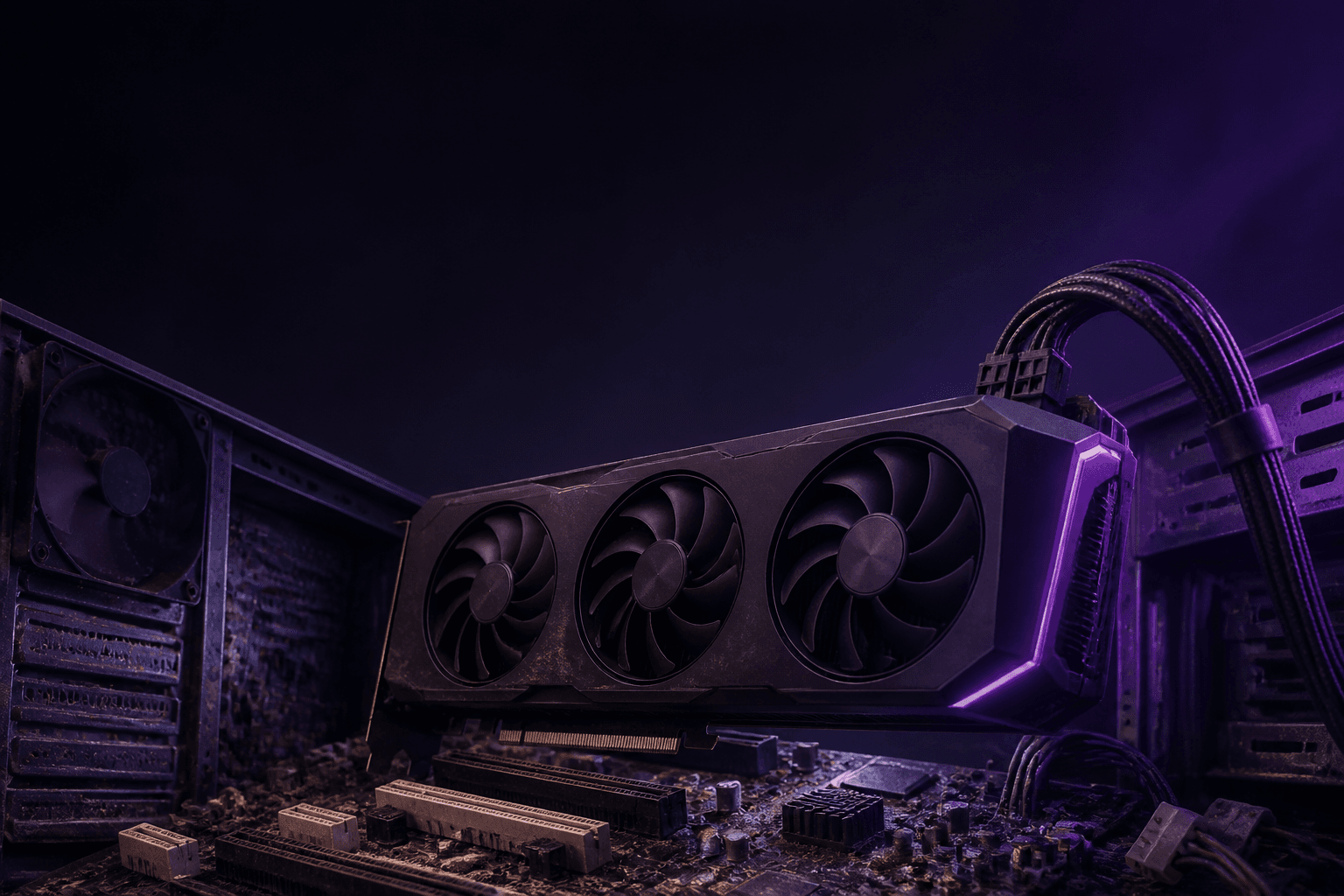
Апгрейд видеокарты — один из самых эффективных способов оживить старый компьютер. Но здесь нужна аккуратность: установить её просто так, конечно, получится, а вот будет ли всё работать корректно — зависит от нескольких параметров. Современные видеокарты обычно совместимы со старыми системами на уровне железа, но есть подводные камни, о которых стоит узнать до покупки.
PCIe и обратная совместимость
Видеокарты подключаются через интерфейс PCIe (PCI Express). Главное, что нужно знать: новые видеокарты работают в старых слотах PCIe, потому что стандарт спроектирован с учётом обратной совместимости. Видеокарта PCIe 4.0 спокойно встанет в слот PCIe 3.0 или даже PCIe 2.0 — физически и электрически это совместимо.
Как это работает: каждое поколение PCIe примерно удваивает пропускную способность. PCIe 3.0 x16 (стандарт для видеокарт последних 10 лет) передаёт около 16 ГБ/с, PCIe 4.0 x16 — около 32 ГБ/с. Когда новая видеокарта встаёт в старый слот, она работает на пропускной способности этого слота. Например, RTX 40-серии в слоте PCIe 3.0 будет ограничена пропускной способностью PCIe 3.0, но это не критично: видеокарта просто получит меньше данных в единицу времени. На практике ограничение пропускной способности влияет на производительность незначительно — снижение частоты кадров в играх обычно менее 5%, даже если вы используете PCIe 2.0.
Физический размер и разъёмы питания
Прежде чем проверять электронику, оцените физически. Современные видеокарты, особенно флагманы вроде RTX 4090 или RX 7900 XTX, могут быть длиной более 30 сантиметров и занимают три-четыре слота в корпусе. Старый корпус может не предусмотреть такое. Снимите боковую панель, посмотрите, сколько места между процессорным кулером и задней панелью корпуса, между слотами расширения и жёсткими дисками в отсеке.
Теперь питание. Видеокарта требует питания через 6-pin или 8-pin разъёмы (или их комбинации). У новых видеокарт это может быть 2×8-pin, 1×6-pin + 1×8-pin или даже новый 12V-2×6 разъём (на RTX 40-серии). Если блок питания старый (более 10 лет), в нём может вообще не быть таких разъёмов, только молекс или 4-pin для старых видеокарт. Это критичная проблема — покупка переходника не решит ситуацию, если мощность БП недостаточна. Переходник может только запустить видеокарту, но под нагрузкой блок будет неустойчив.
Мощность блока питания
Это второй ключевой параметр. Вся система — процессор, материнская плата, диски, видеокарта — потребляет энергию. Современная видеокарта потребляет 300–550 Вт в пиковых нагрузках (игры, рендер). Если ваш старый блок питания рассчитан на 300–400 Вт, а весь ПК требует ещё 100–150 Вт на остальное — вы получите нестабильность, перезагрузки, зависания.
Как проверить: посмотрите мощность на наклейке БП (обычно на задней панели) и в документации. Затем найдите спецификацию видеокарты — там указана рекомендуемая мощность БП, обычно с запасом около 50 Вт. Практическое правило: если для видеокарты рекомендуется 750 Вт, а ваш БП на 500 Вт, апгрейд точно не получится. Если рекомендуется 650 Вт, а у вас 600 Вт — рискованно, лучше взять видеокарту слабее или новый БП.
UEFI BIOS и поддержка новых видеокарт
Если материнская плата старше 2010 года, она может работать в режиме Legacy BIOS. Современные видеокарты поддерживают оба режима, но старый Legacy BIOS может периодически создавать проблемы совместимости, особенно с инициализацией видеокарты при старте. В большинстве случаев видеокарта заработает и на Legacy BIOS, но более надёжно будет переключить материнскую плату в режим UEFI, если она это позволяет.
Как проверить: перезагрузите компьютер и во время загрузки нажмите Del или F2 (зависит от производителя), чтобы войти в настройки BIOS. Там ищите опцию Boot Mode, Compatibility Mode или CSM (Compatibility Support Module). Если вы видите UEFI и Legacy в настройках, переключитесь на UEFI. Если видите только Legacy — не страшно, новая видеокарта обычно сработает, но будьте готовы к редким багам инициализации.
Производительность процессора и bottleneck
Это главный миф: старый процессор помешает новой видеокарте. На самом деле всё сложнее. Bottleneck — это ситуация, когда одна часть системы (обычно ЦПУ) работает медленнее, чем другая (ГПУ), из-за чего видеокарта не может полностью раскрыть свой потенциал. Но это не проблема, а нормальная ситуация в любой системе.
Измерять bottleneck в процентах — миф. Если процессор занят на 85%, а видеокарта на 95%, это не 10% bottleneck, это просто система работает в штатном режиме. Реальный bottleneck проявляется так: видеокарта может выдать, например, 200 кадров в секунду в разрешении 1440p в игре, но процессор не может передавать данные быстрее, чем нужно для 140 кадров. В таком случае вы получите 140 кадров вместо возможных 200, то есть потеря примерно 30% производительности видеокарты.
На практике bottleneck зависит от игры и разрешения. В высоких разрешениях (1440p, 4K) узким местом становится видеокарта, потому что ей приходится обрабатывать больше пикселей. При разрешении 1080p с высокими частотами кадров (144+ fps) узким местом может стать ЦПУ. Если вы планируете играть в 1440p и выше, старый процессор, вероятно, не создаст сильного bottleneck. Если вы геймер, который ловит 240+ fps в соревновательных играх на низких настройках, тогда старый процессор может действительно ограничить выигрыш от новой видеокарты.
Resizable BAR и оперативная память
Resizable BAR (также называется Smart Access Memory на AMD или Re-Size BAR на NVIDIA) — это технология, которая позволяет процессору быстрее обращаться ко всей видеопамяти за раз вместо небольших порций. Теоретически это может дать прирост производительности на 5–15%, но в реальности выигрыш часто меньше.
Если ваша старая материнская плата не поддерживает Resizable BAR — не беда. Видеокарта будет работать без этой функции, просто немного медленнее в некоторых сценариях. Проверить поддержку можно в документации материнской платы или в BIOS, но это не критично для решения о совместимости.
Оперативная память влияет на производительность системы в целом, но не на совместимость видеокарты. Однако помните: современные игры требуют минимум 16 ГБ ОЗУ, многие требуют 32 ГБ. Если у вас в старом компьютере только 8 ГБ, новая видеокарта не покажет весь свой потенциал в играх: из-за нехватки системной памяти fps будет низким. Это не запретит установку видеокарты, но ограничит выигрыш.
Алгоритм проверки совместимости
- Узнайте модель материнской платы (CPU-Z, утилита производителя или BIOS). Найдите спецификацию и убедитесь, что есть слот PCIe x16.
- Проверьте текущий блок питания: мощность (на наклейке) и наличие разъёмов питания. Вычислите нужную мощность БП для новой видеокарты из её спецификации.
- Измерьте свободное место в корпусе: расстояние от процессорного кулера до задней панели (длина видеокарты) и между слотами расширения (ширина видеокарты).
- Уточните спецификацию процессора (CPU-Z) и оцените, насколько процессор отстаёт от видеокарты по производительности. Экстремальный дисбаланс (например, процессор Core 2 Duo с RTX 4080) создаст заметный bottleneck, но апгрейд всё равно даст выигрыш.
- Проверьте в BIOS, работает ли материнская плата в режиме UEFI. Если только Legacy BIOS — не критично, но постарайтесь переключить на UEFI.
- Проверьте наличие 16+ ГБ ОЗУ. Если меньше, рассчитывайте, что выигрыш от видеокарты будет ограничен.
- Прочитайте отзывы о совместимости вашей конкретной видеокарты с вашей материнской платой на форумах и в комментариях обзоров (обычно народ пишет, если вдруг у кого-то были проблемы).
Когда точно не получится
- Материнская плата предыдущего поколения (до 2005 года), работающая только с AGP, а не PCIe.
- Блок питания на 300–350 Вт и новая видеокарта требует 600+ Вт. Это опасно для обеих компонентов.
- Корпус такой узкий, что видеокарта физически не встаёт. Это иногда случается с компактными корпусами и крупными видеокартами.
- Старый БП вообще не имеет разъёмов 6-pin или 8-pin для питания видеокарты, только молекс для старых дисков. Переходник не спасает, если мощность недостаточна.
Практический пример
Скажем, у вас ПК 2015 года: i5-6600K, материнская плата ASUS Z170, 16 ГБ DDR4, блок питания 650 Вт. Вы хотите установить RTX 4070. Проверка: PCIe x16 есть, видеокарта встаёт (это стандартная по размеру видеокарта, не гигант), БП 650 Вт рекомендуется производителем (хотя хотелось бы 750), разъёмы 8-pin есть, UEFI BIOS поддерживается. Процессор i5-6600K не на пике актуальности, но на 1440p будет работать нормально без критического bottleneck. Результат: апгрейд проходит, видеокарта будет работать, выигрыш будет заметен в играх. Может появиться лёгкий bottleneck в 1080p с 240+ fps, но это не критично.