Сборка ПК в 2026 году: пошаговое руководство для новичков
Пошаговая сборка ПК в 2026 году: как выбрать комплектующие под задачи и бюджет, какие инструменты нужны, как защититься от статики, установить процессор, память, кулер, материнскую плату, видеокарту и запустить систему. Разбираем типичные ошибки, диагностику, если ПК не включается, тесты стабильности и обслуживание.
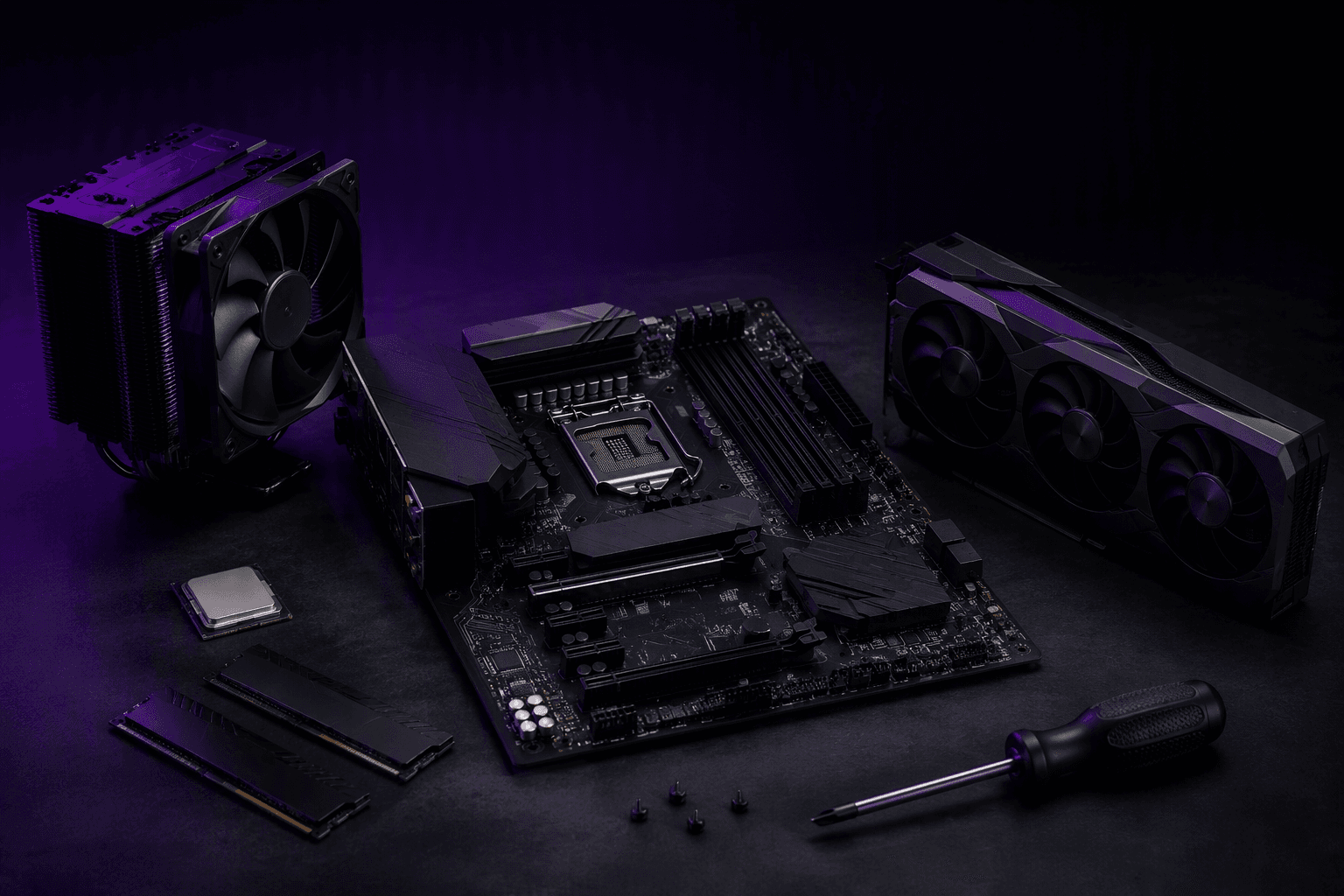
Сборка ПК в 2026 году остаётся практичным способом получить нужную производительность без переплаты за бренд и лишние функции. Самостоятельная сборка даёт контроль над комплектующими, упрощает апгрейд и позволяет подобрать конфигурацию под конкретные задачи: игры, работу с видео, 3D, программирование или универсальное использование.
С чего начать: задачи, бюджет и платформа
Сначала определите задачи и бюджет. Игровой ПК требует мощной видеокарты и быстрого процессора, рабочий — больше ядер, памяти и быстрых накопителей, универсальный — баланса. Затем выбирайте платформу: процессор и материнскую плату с совместимым сокетом. В 2026 году актуальны платформы с DDR5, но DDR4 всё ещё встречается в бюджетных сборках. Проверяйте совместимость на сайтах производителей.
- Определите задачи: игры, работа, универсальный ПК.
- Задайте бюджет и распределите его: видеокарта и процессор — основа.
- Выберите платформу: сокет, чипсет, тип памяти (DDR5 или DDR4).
- Подберите блок питания с запасом мощности и сертификатом 80 Plus.
- Выберите корпус с хорошим продувом и местом под охлаждение.
- Проверьте совместимость всех компонентов до покупки.
| Компонент | На что смотреть | Типичные ошибки |
|---|---|---|
| Процессор | Сокет, количество ядер, TDP, встроенная графика | Несовместимый сокет с материнской платой |
| Материнская плата | Чипсет, форм-фактор, слоты RAM и M.2, VRM | Слабый VRM под мощный CPU, мало портов |
| Оперативная память | Тип DDR5/DDR4, объём, частота, тайминги | Одна планка вместо двух, неверный профиль XMP/EXPO |
| Накопитель | NVMe PCIe 4.0/5.0 или SATA, объём | Дешёвый SSD без DRAM-кэша для системы |
| Видеокарта | Разрешение, объём VRAM, длина, питание | Слабый БП, нехватка места в корпусе |
| Блок питания | Мощность, 80 Plus, защита, разъёмы | Экономия на БП, мало кабелей PCIe |
| Корпус | Продув, фильтры, шумоизоляция, размер | Плохой продув, теснота для видеокарты |
| Охлаждение | TDP кулера, высота, радиатор, вентиляторы | Кулер не влезает в корпус, слабый для CPU |
Инструменты и защита от статики
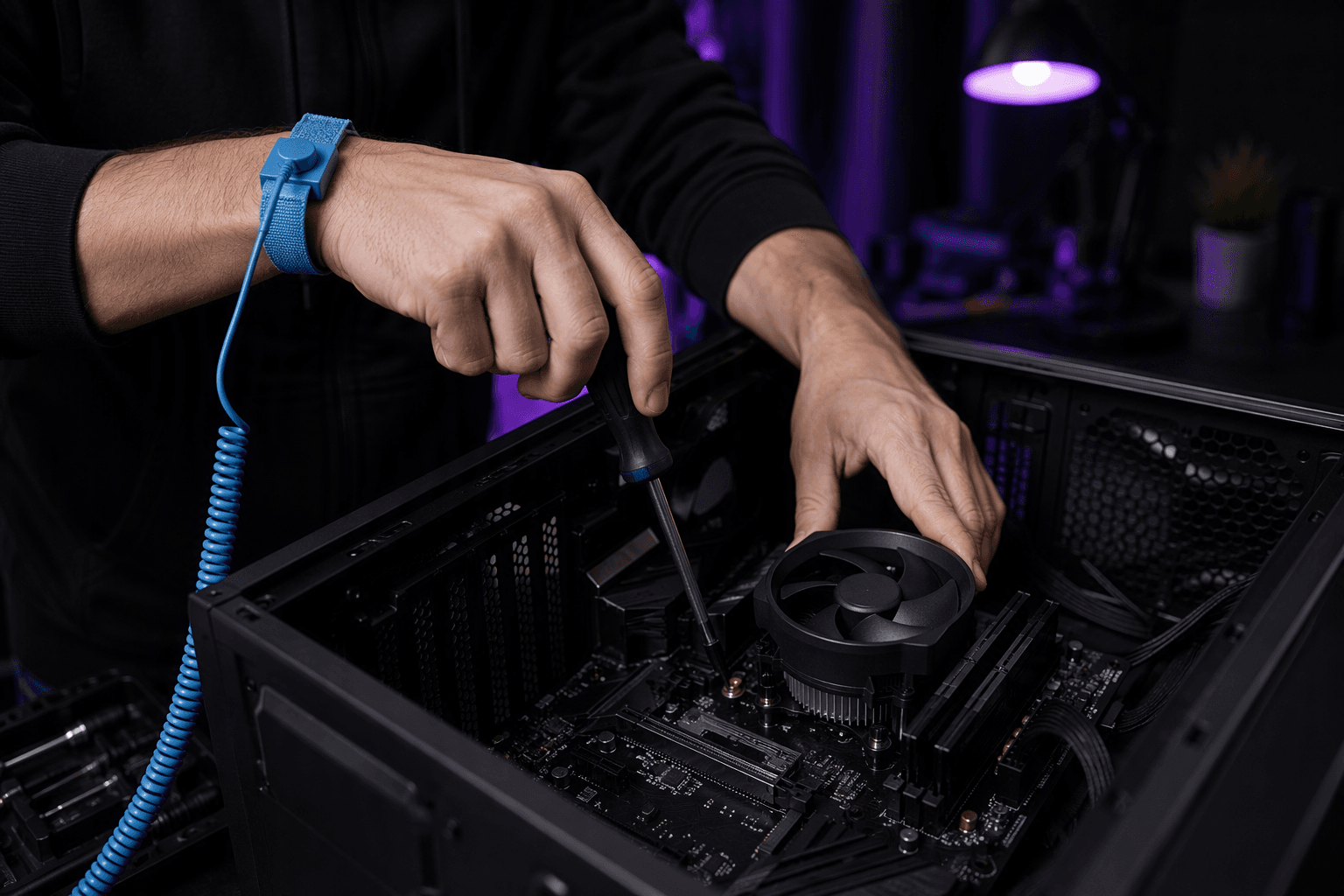
Для сборки нужны крестовая отвёртка (желательно с магнитным наконечником), антистатический браслет или хотя бы заземлённая поверхность, стяжки для кабелей, фонарик и ёмкость для винтов. Работайте на чистом столе без ковровых покрытий. Статическое электричество — реальная угроза для электроники, но паника излишня: достаточно снять заряд, коснувшись заземлённого металлического предмета, и не надевать синтетическую одежду.
Пошаговая сборка: от процессора до первого запуска
- Установите процессор в сокет, совместив ключи, и закройте фиксатор.
- Установите оперативную память в слоты, начиная с рекомендованных (обычно A2/B2).
- Нанесите термопасту и установите кулер, подключив вентилятор к CPU_FAN.
- Закрепите материнскую плату в корпусе на стойках, подключите питание 24-pin и 8-pin CPU.
- Установите видеокарту в верхний слот PCIe x16 и подключите питание PCIe.
- Установите накопители M.2 и SATA, подключите кабели данных и питания.
- Выполните кабель-менеджмент, проверьте подключение вентиляторов и фронтальной панели.
- Запустите ПК, войдите в BIOS, проверьте температуры и порядок загрузки.
- Установите ОС, драйверы и тесты стабильности.
При первом запуске не закрывайте сразу крышку корпуса: убедитесь, что кулеры вращаются, нет запаха гари и система проходит POST. Если ПК не включается, проверьте питание, переключатель на БП, подключение фронтальной панели и плотность установки памяти. Для диагностики используйте спикер или индикаторы на материнской плате.
Типичные ошибки и тестирование
После установки ОС проверьте стабильность: стресс-тесты CPU и GPU, мониторинг температур и напряжений. Нормальные температуры под нагрузкой зависят от охлаждения, но длительный перегрев выше 90–95 °C требует внимания. Для обслуживания очищайте фильтры и радиаторы от пыли, обновляйте BIOS и драйверы, при апгрейде проверяйте совместимость с текущей платформой.
С чего начать сборку ПК новичку?
Начните с определения задач и бюджета, затем выберите платформу (процессор и материнскую плату), память, накопитель, видеокарту, блок питания и корпус. Проверьте совместимость и подготовьте инструменты.
Какие инструменты нужны для сборки ПК?
Крестовая отвёртка, антистатический браслет или заземление, стяжки для кабелей, фонарик и ёмкость для винтов. Желательно иметь запас термопасты и изопропиловый спирт для очистки.
Как защититься от статики при сборке?
Работайте на твёрдой поверхности, не на ковре, используйте антистатический браслет или периодически касайтесь заземлённого металла. Не надевайте синтетическую одежду и храните компоненты в антистатических пакетах.
Что делать, если ПК не включается после сборки?
Проверьте подключение питания 24-pin и 8-pin CPU, переключатель на блоке питания, кнопку включения и фронтальную панель. Переустановите память и видеокарту, проверьте индикаторы или спикер для диагностики.