Как настроить уведомления о сбоях домашнего сервера: диск, температура, сервисы и интернет
Практическая схема мониторинга домашнего сервера: SMART и температура дисков, CPU, доступность сервисов и интернета, каналы уведомлений и защита от ложных тревог.
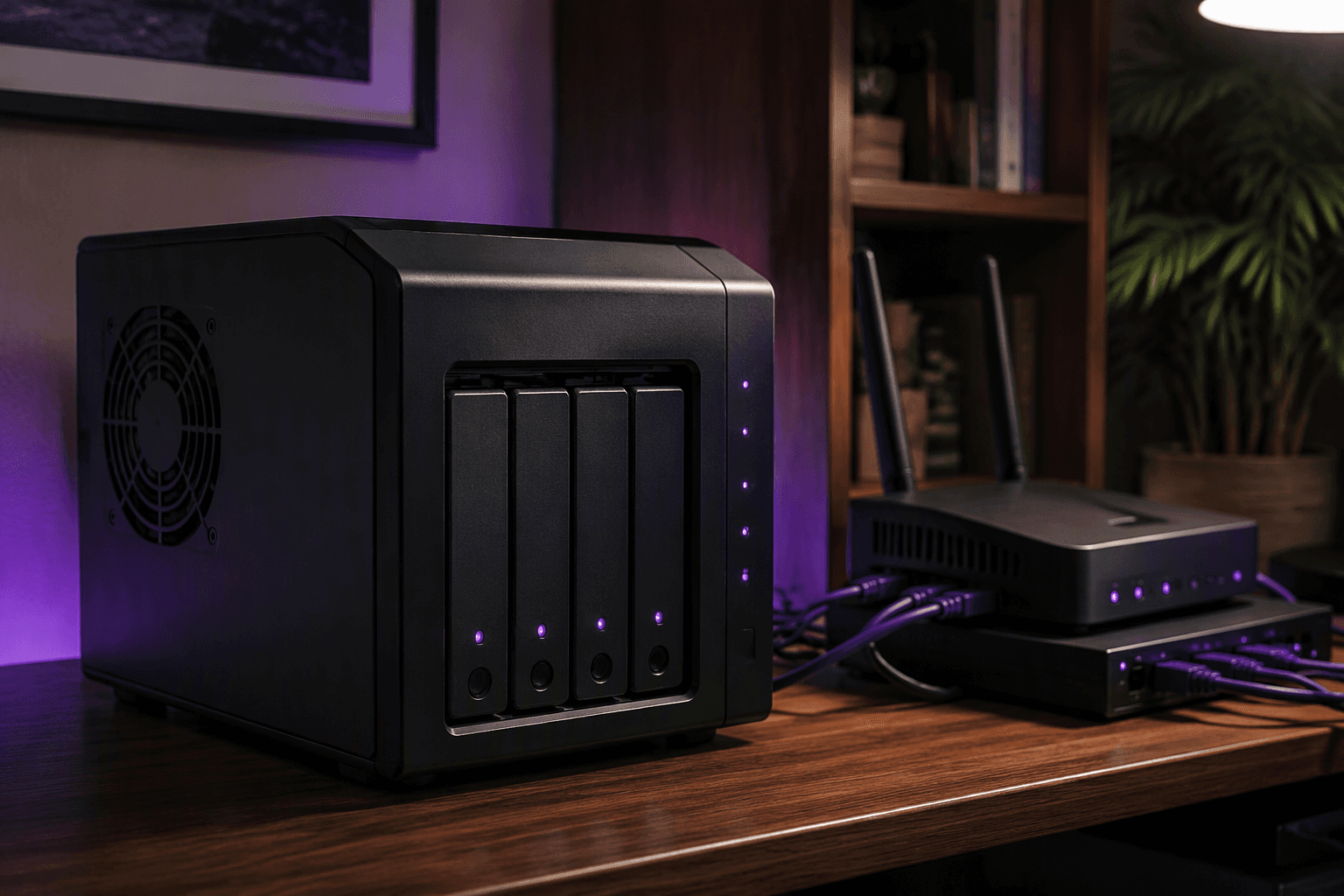
Домашний сервер выходит из строя тихо: диск деградирует неделями, вентилятор забивается пылью, сервис падает ночью, а провайдер «моргает» на минуту. Без уведомлений вы узнаёте об этом, когда уже потеряли данные или доступ. Ниже — практическая схема: что мониторить, чем, какие пороги ставить и как не утонуть в ложных тревогах.
Что нужно мониторить на домашнем сервере
Разделите мониторинг на четыре слоя — так проще настраивать пороги и каналы. Каждый слой отвечает на свой вопрос и имеет разную срочность.
- Железо: SMART дисков, температура CPU и накопителей, вентиляторы, питание (UPS).
- Сервисы: доступность веб-панелей, баз данных, файловых шар, контейнеров.
- Сеть: наличие интернета, задержка, потери пакетов, доступность внешнего IP.
- Система: свободное место, нагрузка, память, время работы без перезагрузки.
Мониторинг SMART и состояния диска
SMART — основной ранний индикатор отказа HDD и SSD. Ключевые атрибуты, за которыми стоит следить: Reallocated_Sector_Ct, Current_Pending_Sector, Offline_Uncorrectable, а для SSD — Wear_Leveling_Count и Media_Wearout_Indicator. Рост переназначенных и ожидающих секторов важнее абсолютных значений: даже один новый pending-сектор — повод проверить бэкап.
- Проверяйте SMART регулярно, а не только при сбое: smartctl -a /dev/sdX или smartctl -a /dev/nvme0.
- Запускайте короткий self-test по расписанию (smartctl -t short), длинный — реже, например раз в месяц.
- Следите за температурой накопителя: перегрев ускоряет износ и провоцирует ошибки.
- Храните историю значений, чтобы видеть тренд, а не одну точку.
# Посмотреть SMART и запустить короткий тест
sudo smartctl -a /dev/sda
sudo smartctl -t short /dev/sda

# Для NVMe
sudo smartctl -a /dev/nvme0Контроль температуры CPU и дисков
Температура — самый частый источник ложных и настоящих тревог. Для CPU ориентируйтесь на паспортный TjMax производителя: тревога имеет смысл при устойчивом приближении к нему, а не при кратковременных пиках под нагрузкой. Для HDD комфортный диапазон обычно 25–45 °C, для NVMe — до 70 °C под нагрузкой с учётом троттлинга.
| Компонент | Норма | Предупреждение | Критично |
|---|---|---|---|
| CPU | до 70 °C | 70–85 °C | выше 85 °C / TjMax |
| HDD | 25–45 °C | 45–55 °C | выше 55 °C |
| NVMe SSD | до 60 °C | 60–70 °C | выше 70 °C (троттлинг) |
Снимать показания можно через lm-sensors (sensors), smartctl для дисков и nvme smart-log для NVMe. Настройте уведомление не на мгновенное значение, а на удержание порога в течение нескольких минут — это отсекает пики.
Проверка доступности сервисов
Доступность сервиса проверяется двумя способами: проверкой порта (TCP-connect) и проверкой ответа приложения (HTTP-код, содержимое, время ответа). Второй надёжнее: порт может быть открыт, а приложение уже не отвечает корректно.
- Для веб-сервисов используйте HTTP-проверку с ожидаемым кодом 200 и таймаутом.
- Для баз данных и брокеров — проверку порта или лёгкий запрос.
- Для контейнеров — healthcheck внутри Docker/Compose.
- Проверяйте не только «жив ли», но и «отвечает ли за приемлемое время».
# Простая проверка HTTP-доступности
curl -fsS -o /dev/null -w "%{http_code} %{time_total}s\n" --max-time 5 http://127.0.0.1:8080/health
Мониторинг интернет-соединения
Отделяйте «упал сервер» от «упал интернет». Проверяйте доступность внешнего ресурса (например, ping или HTTP к надёжному хосту), задержку и потери пакетов. Полезно отслеживать и внешний IP, если вы используете проброс портов или DDNS.
- Пинг внешнего хоста: потеря пакетов и рост задержки — ранние признаки проблем у провайдера.
- HTTP-проверка внешнего сайта: отличает полный обрыв от проблем с DNS.
- Проверка DNS-резолвинга отдельно: сбой DNS выглядит как «интернета нет».
- Фиксируйте смену внешнего IP, если от него зависят доступ и сертификаты.
Выбор каналов доставки уведомлений
Канал должен быть независим от самого сервера: если уведомление идёт через сервис на том же хосте, при его падении вы ничего не узнаете. Держите минимум два канала разной природы.
| Канал | Плюсы | Минусы | Когда уместен |
|---|---|---|---|
| Telegram-бот | Быстро, бесплатно, удобно с телефона | Зависит от внешней сети | Основной канал для большинства |
| Универсально, есть история | Может попасть в спам, задержки | Резервный канал | |
| Push (ntfy, Gotify) | Просто, self-hosted | Нужен свой сервер/приложение | Если не хотите внешних сервисов |
| SMS | Работает без интернета | Платно, лимиты | Критичные аварии |
| Webhook | Гибко, интеграции | Требует настройки | Связка с другими системами |
Настройка порогов и защита от ложных тревог
Ложные тревоги опаснее пропущенных: к ним привыкают и перестают реагировать. Основные приёмы — задержка на срабатывание, повторные проверки и группировка событий.
- Требуйте удержания условия N минут перед отправкой (for: 5m в Prometheus Alertmanager).
- Используйте повторную проверку: два-три неудачных запроса подряд, прежде чем поднять тревогу.
- Разделяйте severity: warning и critical — с разными каналами и порогами.
- Группируйте и подавляйте дубли: одна проблема — одно уведомление.
- Настройте «тихие часы» для некритичных событий, но не для дисков и питания.
# Пример правила с задержкой и повторной проверкой (Alertmanager-стиль)
groups:
  - name: disk
    rules:
      - alert: DiskPendingSectors
        expr: smart_pending_sectors > 0
        for: 10m
        labels:
          severity: critical
        annotations:
          summary: "Появились pending-секторы на диске"
Тестирование и обслуживание системы мониторинга
Мониторинг, который никто не проверял, отказывает в самый неподходящий момент. Регулярно тестируйте доставку уведомлений и актуальность проверок.
- Раз в месяц отправляйте тестовое уведомление по каждому каналу.
- Проверяйте, что агенты и экспортёры живы и отдают метрики.
- Обновляйте пороги при замене железа или смене нагрузки.
- Ведите короткий журнал инцидентов: что сработало, что пропустили.
- Проверяйте, что резервный канал не зависит от основного сервера.
Достаточно ли стандартного мониторинга из панели NAS?
Базовые проверки полезны, но обычно не покрывают все сервисы, интернет и гибкие пороги. Для критичных данных добавьте внешний мониторинг и резервный канал уведомлений.
Как отличить падение сервера от проблем с интернетом?
Проверяйте внешний хост и DNS отдельно от локальных сервисов. Если локальные сервисы доступны, а внешние нет — проблема в сети провайдера, а не в сервере.
Какой порог температуры считать критичным?
Зависит от компонента и документации производителя. Для CPU ориентируйтесь на TjMax, для HDD — на диапазон 45–55 °C как предупреждение, для NVMe — на троттлинг около 70 °C.
Как не утонуть в уведомлениях?
Используйте задержку на срабатывание, повторные проверки, уровни severity и группировку. Критичные события — в два канала, остальные — в один.
Начните с минимума: SMART, температура и один внешний канал уведомлений. Затем добавьте проверки сервисов и интернета, а пороги настраивайте по реальной статистике, а не по интуиции.