Резервное копирование домашнего сервера по правилу 3-2-1: практический план
Практическое руководство по резервному копированию домашнего сервера: как реализовать правило 3-2-1 для фотографий и документов, выбрать внешний диск или второй NAS, настроить offsite и облако, включить снапшоты и шифрование, автоматизировать бэкапы и проверить восстановление. Чек-лист и типичные ошибки.
Что такое правило 3-2-1 и зачем оно домашнему серверу
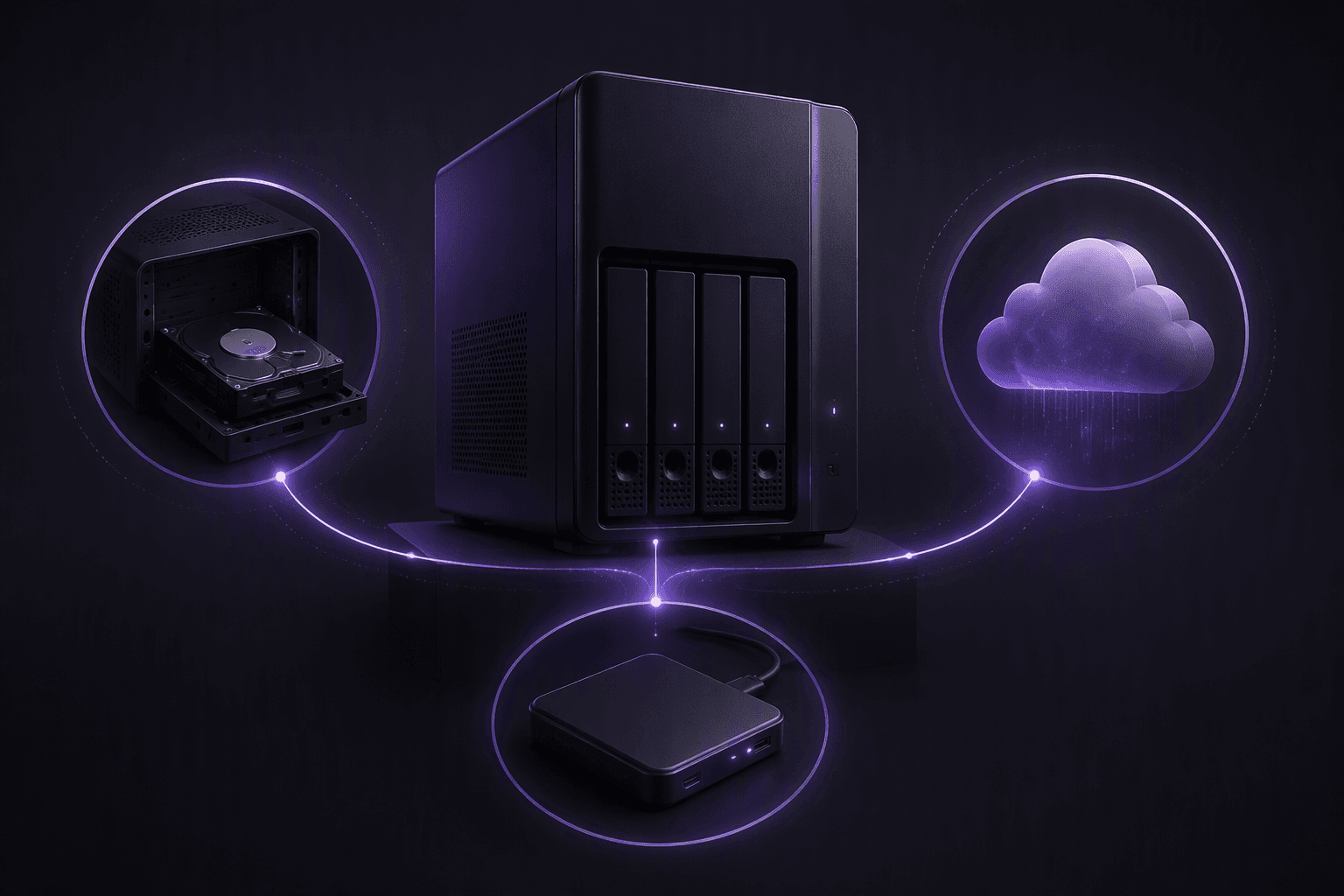
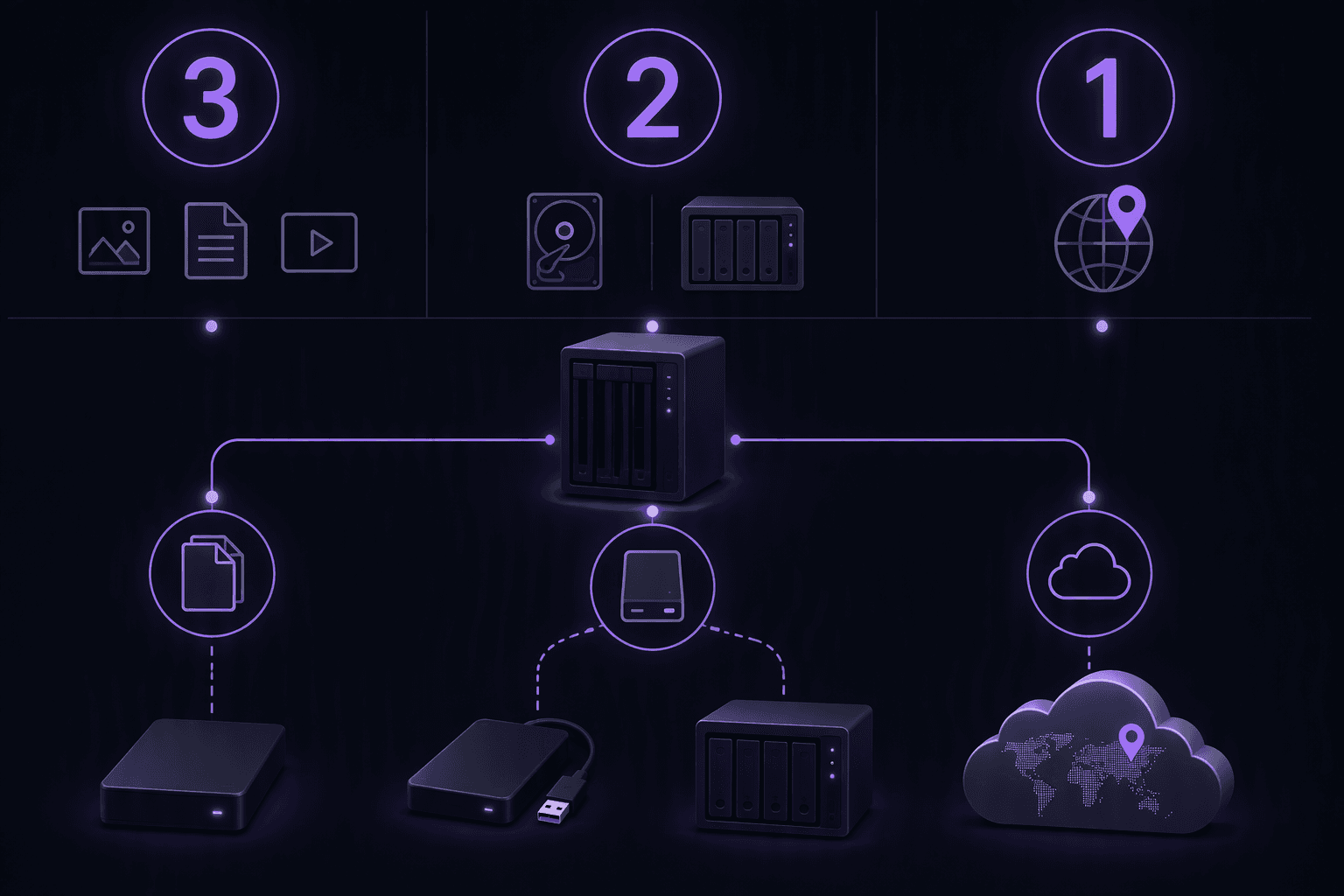
Правило 3-2-1 — это базовая стратегия резервного копирования: храните минимум 3 копии данных, на 2 разных типах носителей, и 1 копию вне дома (offsite). Для домашнего сервера это защита от сбоев дисков, случайного удаления, шифровальщиков, кражи и пожара. Даже если один носитель выйдет из строя или будет украден, у вас останутся другие копии.
Инвентаризация данных: фотографии, документы и служебные файлы
Прежде чем настраивать бэкап, определите, что именно вы защищаете. Разделите данные на категории: фотографии и видео, личные документы, рабочие проекты, служебные файлы (конфиги, базы данных, заметки). Для каждой категории укажите важность, частоту изменений и допустимое время простоя. Это поможет выбрать стратегию: например, фотографии можно бэкапить раз в сутки, а базы данных — чаще.
- Фотографии и видео: большие объёмы, редко меняются, важна целостность.
- Личные документы: малый объём, высокая важность, нужна версионность.
- Рабочие проекты: активные изменения, требуется частая синхронизация.
- Служебные файлы: конфиги, базы данных, заметки — критичны для восстановления сервера.
Копия 1: локальный бэкап на домашнем сервере
Первая копия — локальный бэкап на самом сервере или на подключённом к нему диске. Это самый быстрый способ восстановления. Используйте отдельный физический диск, а не тот же массив, где хранятся основные данные. Настройте автоматический бэкап по расписанию с помощью rsync, Borg, Restic или встроенных средств NAS.
# Пример rsync-бэкапа фотографий на отдельный диск
rsync -aAXH --delete --exclude='.cache' /srv/photos/ /mnt/backup/photos/

# Пример Borg: создание зашифрованного архива
borg create --stats --compression zstd /mnt/backup/borg::photos-{now} /srv/photos
Копия 2: внешний диск или второй NAS
Вторая копия должна лежать на другом типе носителя. Это может быть внешний USB-диск, который вы подключаете периодически, или второй NAS. Внешний диск дешевле и проще, но требует ручного подключения. Второй NAS обеспечивает автоматическую синхронизацию и защиту от отказа основного сервера.
| Вариант | Плюсы | Минусы |
|---|---|---|
| Внешний USB-диск | Дёшево, просто, можно хранить отдельно | Нужно подключать вручную, риск забыть |
| Второй NAS | Автоматизация, сетевая доступность, снапшоты | Дороже, требует настройки и места |
Копия 3: offsite и облако: варианты и стоимость
Третья копия должна находиться вне дома. Варианты: облачные сервисы (Backblaze B2, Wasabi, Google Drive, Яндекс.Диск), аренда VPS с хранилищем или физический диск у родственников. Облако удобно для автоматизации, но требует оплаты за объём и трафик. Для больших фотоархивов выгоднее холодное хранилище.
- Backblaze B2: около $6/TB/мес, интеграция с Restic/Borg.
- Wasabi: фиксированная цена, нет платы за трафик на чтение.
- Google Drive/Яндекс.Диск: удобно для документов, лимиты на объём.
- Физический диск у родственников: бесплатно, но требует ручного обновления.
Снапшоты и версионирование: защита от случайных изменений
Снапшоты файловой системы (ZFS, Btrfs) или версионирование в бэкап-системе позволяют откатиться к предыдущему состоянию данных. Это защищает от случайного удаления, порчи файлов и шифровальщиков, которые шифруют текущие данные. Настройте хранение снапшотов по расписанию: например, ежедневно за последние 7 дней, еженедельно за месяц.
Шифрование бэкапов и хранение ключей
Шифруйте резервные копии, особенно если они хранятся в облаке или на внешнем диске, который может быть украден. Используйте Borg, Restic или LUKS. Ключи храните отдельно от бэкапов: в менеджере паролей, на бумаге в сейфе или на офлайн-носителе. Потеря ключа означает потерю данных.
Автоматизация и мониторинг статуса бэкапов
Настройте автоматический запуск бэкапов по расписанию (cron, systemd timers, встроенные задачи NAS). Обязательно включите уведомления о статусе: успех, ошибка, пропуск. Используйте мониторинг (Uptime Kuma, Healthchecks.io) для контроля, что бэкап действительно выполняется.
Тестирование восстановления: обязательный шаг
Бэкап без проверки восстановления — это не бэкап. Регулярно (например, раз в квартал) восстанавливайте несколько файлов или целую папку на тестовый диск. Убедитесь, что данные читаются, права доступа сохранены, а время восстановления укладывается в допустимое. Фиксируйте результаты тестов.
Типичные ошибки и чек-лист внедрения
- Проведите инвентаризацию данных.
- Настройте локальный бэкап на отдельный диск.
- Добавьте вторую копию на внешний диск или второй NAS.
- Организуйте offsite-копию в облаке или у родственников.
- Включите снапшоты и версионирование.
- Настройте шифрование и безопасное хранение ключей.
- Автоматизируйте запуск и мониторинг.
- Проведите тестовое восстановление.
Можно ли использовать один внешний диск для второй и третьей копии?
Нет, третья копия должна быть offsite. Если хранить внешний диск дома, он не защитит от пожара, кражи или затопления. Лучше использовать облако или диск у родственников.
Как часто нужно тестировать восстановление?
Рекомендуется не реже одного раза в квартал. Для критичных данных — ежемесячно. Тест должен включать восстановление нескольких файлов и проверку их целостности.
Защитит ли бэкап от шифровальщиков?
Да, если бэкап хранится на отдельном носителе, к которому нет постоянного доступа, и используются снапшоты или версионирование. Шифровальщик не сможет зашифровать уже созданные снапшоты и offsite-копии.
Какой софт выбрать для домашнего сервера?
Для Linux популярны Borg, Restic, rsync. Для NAS — встроенные средства (Hyper Backup, Snapshot Replication). Выбирайте по удобству и поддержке шифрования.