Как почистить компьютер от пыли и не сломать его: полная инструкция
Пошаговая инструкция по чистке системного блока и ноутбука от пыли: безопасное отключение, защита от статического электричества, сжатый воздух, фиксация вентиляторов, чистка радиаторов и фильтров, риски пылесоса и компрессора, замена термопасты и проверка после сборки.
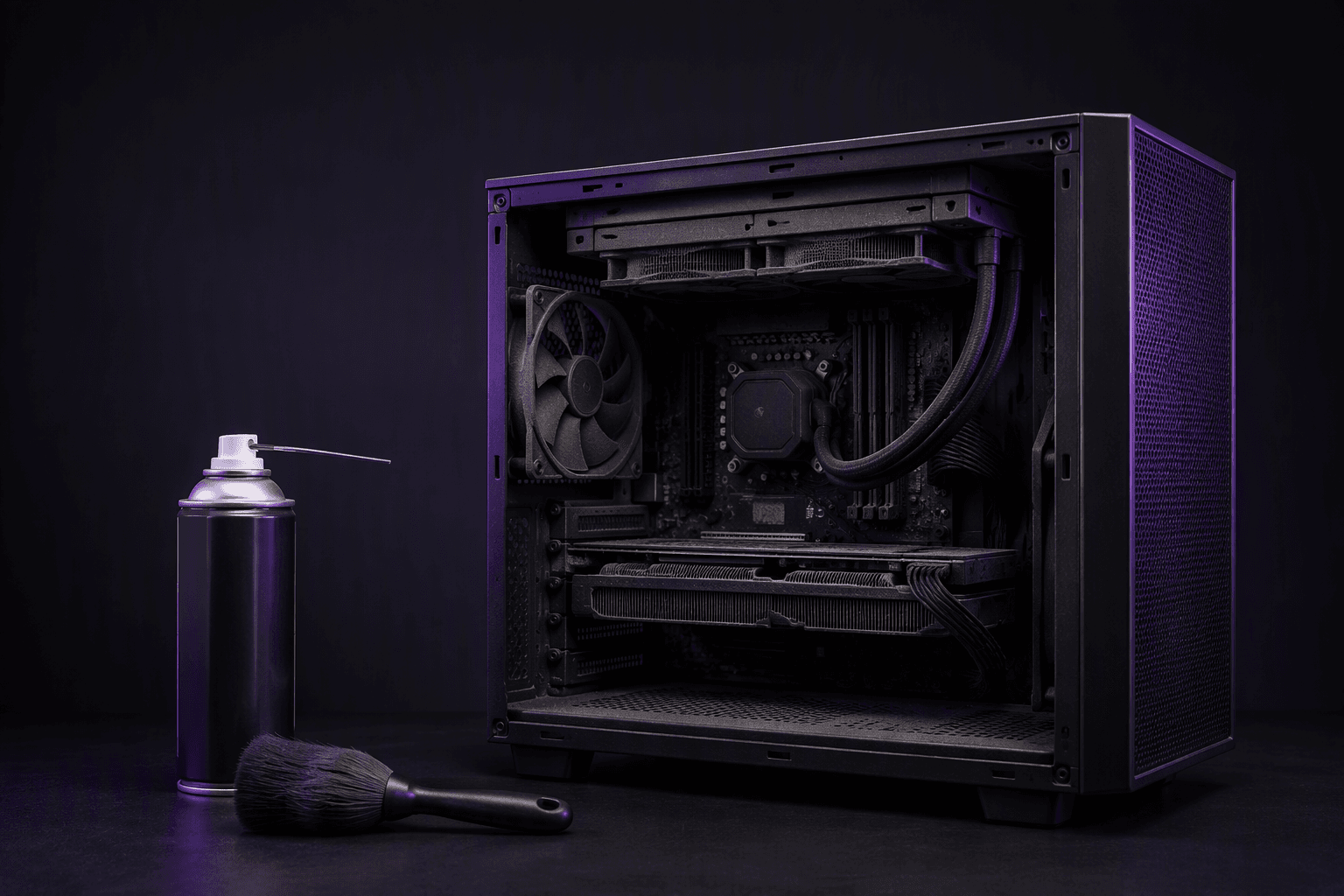
Почему пыль опасна для компьютера
Пыль работает как теплоизолятор: забивает рёбра радиаторов и фильтры, снижает эффективность вентиляторов. Температуры процессора, видеокарты и VRM растут, вентиляторы раскручиваются до максимума, появляется шум, система троттлит — снижает частоты, чтобы не перегреться. В тяжёлых случаях это приводит к внезапным выключениям и ускоренному износу компонентов.
Пыль накапливает влагу и может стать токопроводящей, особенно в смеси с жирными испарениями на кухне или табачным налётом. Поэтому чистка — это не только про тишину, но и про стабильность работы.
- Рост температур CPU, GPU и VRM.
- Повышенный шум и высокие обороты вентиляторов.
- Троттлинг и падение производительности в играх и тяжёлых задачах.
- Риск внезапных выключений и нестабильной работы.
- Ускоренный износ подшипников вентиляторов и термопасты.
Безопасное отключение и подготовка рабочего места
- Выключите компьютер через меню ОС и дождитесь полного завершения работы.
- Отключите кабель питания из розетки. Для ноутбука — выньте блок питания и, если возможно, аккумулятор.
- Нажмите кнопку питания и удерживайте 3–5 секунд, чтобы разрядить остаточное напряжение в конденсаторах.
- Отсоедините все внешние кабели: монитор, USB-устройства, сеть, аудио.
- Снимите боковую крышку корпуса. У многих корпусов достаточно открутить два винта сзади.
- Подготовьте стол: застелите его мягкой тканью или антистатическим ковриком, уберите металлические предметы.
- Обеспечьте хорошее освещение и вентиляцию помещения.
Статическое электричество: как защититься
Статический разряд — одна из главных причин скрытых повреждений электроники. Разряд, который вы даже не почувствуете, может пробить тонкие дорожки на плате. Защита проста: снимите заряд с себя и не создавайте новый во время работы.
- Наденьте антистатический браслет и подключите его к заземлённой точке, если он есть.
- Если браслета нет, периодически касайтесь неокрашенной металлической части корпуса, чтобы выровнять потенциал.
- Работайте в обуви на резиновой подошве, не ходите по ковру в шерстяных носках.
- Не работайте в синтетической одежде, снимайте свитера и куртки.
- Держите платы за края и металлические экраны, не касайтесь контактов и микросхем пальцами.
- Не кладите комплектующие на синтетику или ковёр — используйте антистатический пакет или коврик.
Сжатый воздух: как правильно использовать
Баллончик со сжатым воздухом — самый доступный инструмент. Но у него есть нюансы: при длительном использовании баллон охлаждается и может выделять конденсат, а сильная струя способна раскрутить вентилятор до опасных оборотов.
- Держите баллон строго вертикально, чтобы не выпустить жидкий пропеллент.
- Используйте короткие импульсы по 1–2 секунды, а не длинную непрерывную струю.
- Держите сопло на расстоянии 5–10 см от деталей.
- Продувайте радиаторы и вентиляторы под углом, чтобы пыль вылетала наружу, а не вглубь.
- Работайте в проветриваемом помещении или на балконе, наденьте респиратор.
- Не наклоняйте баллон вверх дном — это приводит к выбросу жидкости.
Фиксация вентиляторов при продувке
Струя воздуха раскручивает лопасти вентилятора. Это опасно: подшипник может выйти из строя, а вращение в обратную сторону иногда генерирует напряжение, которое вредит плате. Поэтому вентиляторы нужно фиксировать.
- Придерживайте лопасти пальцем или пластиковой палочкой, не давая им вращаться.
- Не используйте металлические предметы — они могут поцарапать лопасти или замкнуть контакты.
- Для корпусных вентиляторов можно временно закрепить лопасти кусочком малярного скотча.
- Продувайте вентилятор короткими импульсами, удерживая его от вращения.
- После чистки проверьте, что лопасти вращаются свободно и не задевают корпус.
Чистка радиаторов и корпусных фильтров
Радиаторы — главное место скопления пыли. Если пыль спрессовалась в «валенок» между рёбрами, продувка может не помочь: потребуется снять кулер и удалить пыль щёткой. Корпусные фильтры (если есть) снимаются и промываются или вытряхиваются.
- Снимите фильтры с корпуса, если они предусмотрены конструкцией.
- Промойте фильтры тёплой водой с мягким мылом и полностью высушите перед установкой.
- Продуйте радиаторы сжатым воздухом под углом, направляя пыль наружу.
- Для спрессованной пыли используйте мягкую антистатическую кисть.
- При сильном загрязнении снимите кулер и очистите радиатор отдельно.
- Протрите корпус и лопасти вентиляторов влажной безворсовой салфеткой.
| Инструмент | Плюсы | Минусы | Рекомендация |
|---|---|---|---|
| Баллон сжатого воздуха | Доступен, точечно выдувает пыль | Быстро заканчивается, риск конденсата | Для регулярной чистки |
| Пылесос | Мощное всасывание | Высокий риск статики и повреждения | Только с антистатической насадкой и на малой мощности |
| Компрессор | Сильный поток, большой объём | Может выдуть конденсат и масло, высокое давление | Только с влагомаслоотделителем и на низком давлении |
| Антистатическая кисть | Безопасна, удаляет спрессованную пыль | Требует времени | Для радиаторов и труднодоступных мест |
Риски пылесоса и компрессора
Пылесос и компрессор — не лучший выбор для чистки электроники. Пылесос создаёт статическое электричество и может затянуть мелкие детали. Компрессор подаёт воздух под давлением, часто с каплями конденсата и масла, что опасно для плат.
- Пылесос: статический разряд, риск затянуть винты и перемычки, повреждение лопастей.
- Компрессор: конденсат и масло в воздухе, слишком высокое давление, риск оторвать мелкие компоненты.
- Если используете пылесос, только на выдув и с антистатической насадкой, на минимальной мощности.
- Если используете компрессор, обязательно ставьте влагомаслоотделитель и редуктор давления.
- Не подносите сопло ближе 10 см к плате.
Когда и как менять термопасту
Термопаста со временем высыхает и теряет теплопроводность. Признаки: температуры выросли на 5–10 °C без причины, вентилятор работает на максимуме, кулер снимался. Для большинства систем замена раз в 2–4 года, для ноутбуков — раз в 1–2 года при активном использовании.
- Снимите кулер с процессора, открутив крепления крест-накрест.
- Удалите старую пасту безворсовой салфеткой, смоченной изопропиловым спиртом.
- Нанесите новую пасту: небольшую горошину в центр или тонкий слой по всей поверхности.
- Установите кулер обратно, равномерно затягивая крепления крест-накрест.
- Подключите вентилятор кулера к разъёму CPU_FAN.
- Проверьте температуры в BIOS или программе мониторинга.
Чистка ноутбука: особенности
В ноутбуке всё компактнее, поэтому чистить нужно аккуратнее. Многие модели требуют снятия нижней крышки. Не продувайте вентиляционные отверстия под высоким давлением — можно повредить тонкие лопасти. Если ноутбук на гарантии, проверьте, не нарушит ли разборка условия.
- Выключите ноутбук, отключите зарядку и выньте аккумулятор, если он съёмный.
- Снимите нижнюю крышку, открутив все винты. Не прилагайте силу.
- Продуйте вентилятор и радиатор короткими импульсами, фиксируя лопасти.
- Удалите пыль с фильтров и решёток мягкой кистью.
- При необходимости замените термопасту на процессоре и GPU.
- Соберите ноутбук и проверьте температуры под нагрузкой.
Проверка после сборки и типичные ошибки
После чистки соберите компьютер, подключите кабели и включите. Проверьте, что все вентиляторы вращаются, температуры в норме, нет посторонних шумов. Запустите стресс-тест на 10–15 минут.
- Забыли подключить кабель вентилятора кулера — процессор перегревается.
- Не зафиксировали вентилятор при продувке — повреждён подшипник.
- Использовали пылесос без антистатической защиты — статика повредила плату.
- Нанесли слишком много термопасты — она вытекла на плату.
- Не высушили фильтры после мытья — влага попала на электронику.
- Перетянули крепления кулера — повредили сокет или плату.
Как часто нужно чистить компьютер от пыли?
В среднем раз в 6–12 месяцев. Если в помещении много пыли, есть животные или компьютер стоит на полу, чаще — раз в 3–6 месяцев. Ноутбуки — раз в 6–12 месяцев.
Можно ли пылесосить компьютер?
Не рекомендуется. Пылесос создаёт статическое электричество и может затянуть мелкие детали. Если другого выхода нет, используйте антистатическую насадку и минимальную мощность, но лучше применять баллон сжатого воздуха.
Когда менять термопасту?
При росте температур на 5–10 °C без причины, при снятии кулера, а также планово раз в 2–4 года для ПК и раз в 1–2 года для ноутбуков при активной нагрузке.
Чем лучше продувать компьютер: баллоном или компрессором?
Для домашней чистки безопаснее баллон сжатого воздуха. Компрессор даёт сильный поток, но требует влагомаслоотделителя и редуктора давления, иначе есть риск повредить плату конденсатом или высоким давлением.