Почему гигабитная сеть работает на 100 Мбит/с и как проверить кабель
Если вместо гигабита соединение упирается в 100 Мбит/с, чаще всего виноват не роутер и не драйвер, а кабель или разъём. Разбираемся, как найти проблему своими руками — от autonegotiation до тестера.
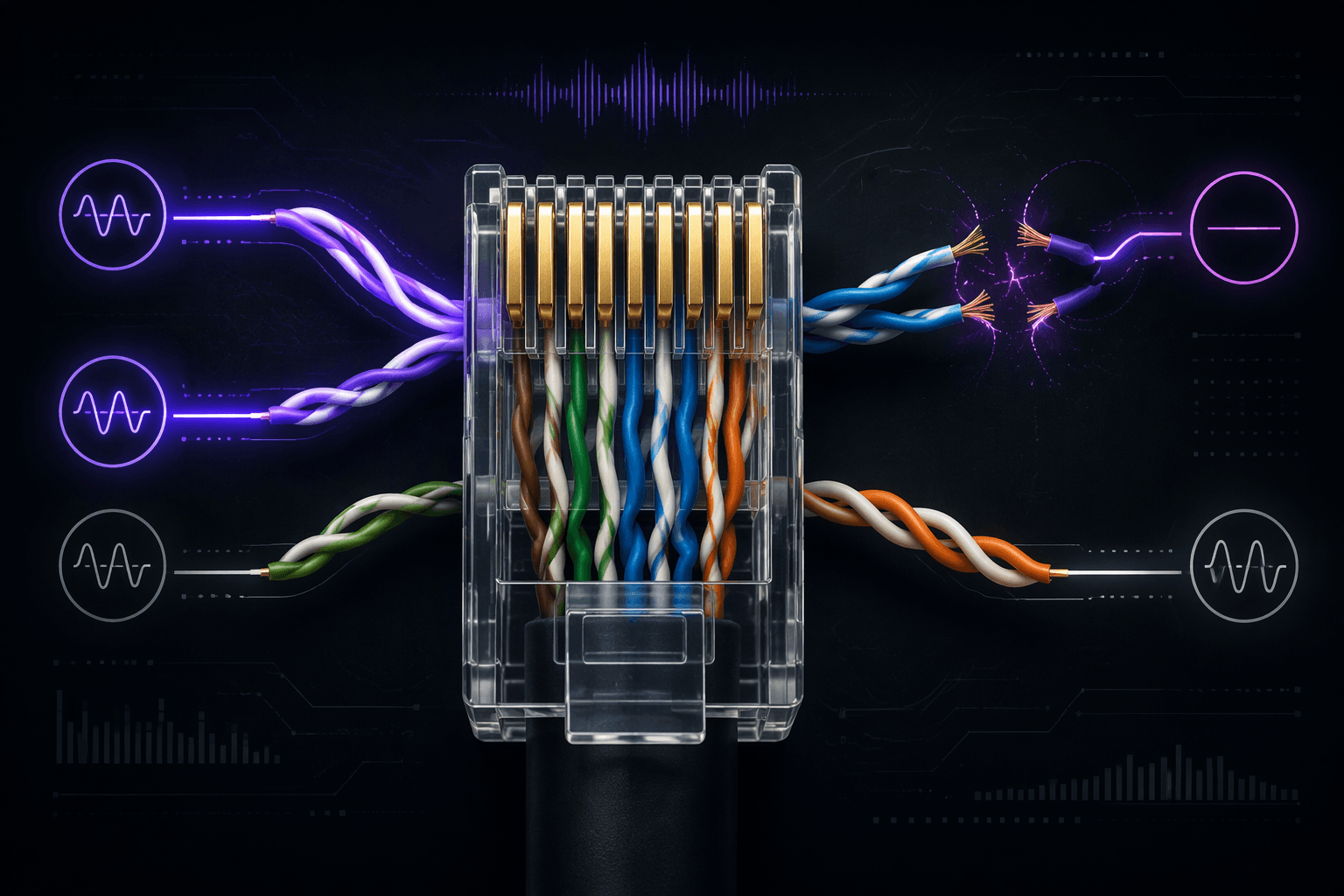
Типичная ситуация: в свойствах подключения указано «1000 Мбит/с», но файлы через сеть всё равно копируются со скоростью сотки, а в статусе адаптера скорость честно показывает 100 Мбит/с. Причина почти всегда физическая: кабель, разъём или порт, — и найти её можно без специального образования, последовательно исключая варианты.
Почему гигабит откатывается до 100 Мбит/с
Скорость соединения устанавливает механизм autonegotiation (автоматическое согласование скорости) — протокол, по которому два сетевых устройства на концах кабеля договариваются, на какой скорости и в каком режиме дуплекса работать. Если устройства по какой-то причине не могут согласовать гигабитный режим — например, из-за повреждённой пары проводов, плохого контакта в разъёме или ограничений самого кабеля — они откатываются на более простой и менее требовательный к линии стандарт 100BASE-TX, то есть на 100 Мбит/с.
Здесь и зарыта суть проблемы: гигабитный стандарт 1000BASE-T устроен физически сложнее, чем 100-мегабитный, и требует исправности всего кабеля целиком, а не только части проводников.
Почему гигабиту нужны все четыре пары, а сотке — только две
Стандартный Ethernet-кабель — это витая пара (twisted pair) из восьми проводников, скрученных в четыре пары. Разъём RJ45, правильное название которого — 8P8C (8 позиций, 8 контактов), использует все восемь контактов, но стандарты используют их по-разному.
100BASE-TX, то есть обычные 100 Мбит/с, задействует только две пары из четырёх: одну на передачу, вторую на приём. Остальные две пары физически присутствуют в кабеле, но в этом режиме не используются вообще. Поэтому кабель с повреждённой третьей или четвёртой парой прекрасно работает на 100 Мбит/с и создаёт иллюзию полной исправности.
1000BASE-T, гигабитный стандарт, устроен принципиально иначе: все четыре пары работают одновременно в обоих направлениях. Если хотя бы одна пара повреждена, разомкнута или имеет плохой контакт, устройства не могут договориться на гигабит и откатываются на сотку как на запасной вариант, который требует меньше работающих линий.
Отсюда практический вывод: кабель, который «работает, но медленно», с высокой вероятностью не сломан полностью, а повреждён частично — в одной или двух парах из четырёх.
Частые причины: обжим, повреждение пары, категория кабеля
- Плохой обжим (crimping) — проводники в разъёме 8P8C не достают до контактов или прижаты неплотно. Контакт может работать при лёгком касании и пропадать при малейшем шевелении кабеля — характерный признак именно обжима, а не обрыва.
- Повреждение пары внутри кабеля — перелом или перетирание одного из проводников от перегиба, передавливания мебелью, многократного сгибания в одном месте или зажима дверью. Проводник может работать на разрыв нестабильно: сеть то появляется, то пропадает.
- Несоответствие категории кабеля — старый кабель категории Cat5 (без литеры «e») не гарантирует гигабитную передачу на всех длинах и при любых помехах. Cat5e, Cat6 и Cat6a рассчитаны на гигабит с запасом, Cat6a — также на 10 Гбит/с на коротких дистанциях.
- Перепутанная схема обжима — если на одном конце кабеля пары обжаты не в том порядке (не выдержана стандартная раскладка T568A или T568B), часть пар может работать неправильно, хотя кабель физически цел.
- Электромагнитные помехи — кабель, проложенный вплотную к силовой проводке или другим источникам помех, иногда даёт нестабильную связь без видимого повреждения проводников, хотя для внутриквартирной проводки это редкая причина по сравнению с механическим повреждением.
Алгоритм диагностики: от порта к кабелю
Проверять стоит по порядку — от самого простого к самому трудоёмкому, чтобы не разбирать кабель, если проблема на самом деле в порту или настройках.
- Проверьте порт на другом устройстве. Подключите тот же кабель к другому порту роутера или коммутатора и к другому устройству (ноутбук, другой ПК). Если гигабит появился — порт на исходном устройстве неисправен или ограничен настройками.
- Проверьте другой кабель на том же порту. Возьмите заведомо исправный короткий Ethernet-кабель (например, патч-корд, которым соединены два устройства рядом) и подключите его между теми же двумя портами. Если гигабит появился — проблема в исходном кабеле, а не в портах.
- Осмотрите кабель визуально. Ищите заломы, перегибы под острым углом, следы передавливания мебелью или дверью, потёртости оболочки, видимые повреждения разъёмов — расколотый корпус, отогнутый или сломанный защёлкивающийся язычок, видимые зазоры между проводниками и контактами.
- Проверьте оба конца кабеля на предмет обжима. Если на кабеле установлены разъёмы самостоятельно, осмотрите, доходят ли медные проводники до края контактов и равной ли длины они внутри разъёма — часто плохой обжим виден невооружённым глазом при внимательном осмотре через прозрачный корпус разъёма.
- Проверьте категорию кабеля. Маркировка нанесена на оболочку кабеля по всей длине — это Cat5, Cat5e, Cat6 или Cat6a. Для стабильного гигабита нужен минимум Cat5e в хорошем состоянии.
- Прозвоните кабель тестером. Кабельный тестер (LAN-тестер) — простое устройство из передающей и принимающей части, которое проверяет целостность каждой из восьми линий по отдельности и правильность их раскладки по контактам. Подключите оба конца кабеля к тестеру и проверьте, что все восемь линий показывают сигнал без разрывов и перепутанных пар.
- Проверьте скорость и дуплекс программно. В свойствах сетевого адаптера в операционной системе можно посмотреть не только договорённую скорость, но и статус дуплекса — режима одновременной передачи и приёма. Полудуплекс на гигабитном линке почти всегда указывает на проблему с одной из пар, а не на настройки.
- Если ни один из шагов не выявил проблему — замените кабель. Для коротких дистанций это обычно быстрее и дешевле, чем искать скрытое повреждение в стене или кабель-канале.
Когда дело не в кабеле
Если замена кабеля и порта не помогла, стоит проверить настройки autonegotiation на обоих устройствах — иногда скорость и дуплекс жёстко зафиксированы вручную на одном конце и не совпадают с настройками другого устройства, что мешает согласованию гигабита даже на исправной линии. Также имеет смысл проверить, не превышена ли паспортная длина кабеля для гигабитного режима и не идёт ли он параллельно силовому кабелю на значительном протяжении — хотя на практике для бытовых условий эти причины встречаются заметно реже, чем механическое повреждение пары или плохой обжим.