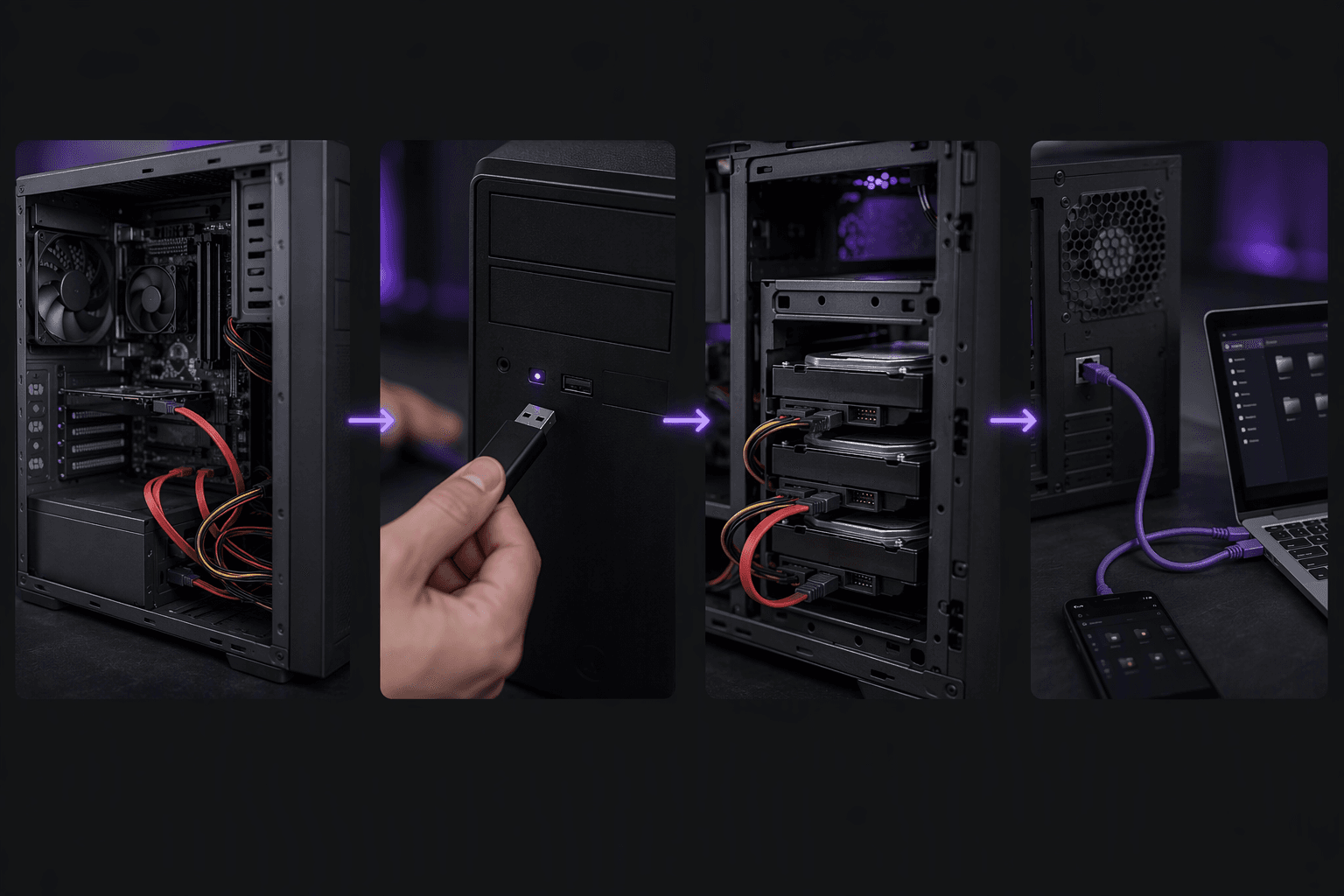
NAS из старого ПК: пошаговая сборка за вечер
Превратите старый компьютер в домашнее сетевое хранилище: подбор железа, выбор ОС, установка Ubuntu LTS, настройка Samba и доступ с Windows, macOS и Android. Практическое руководство с таблицами, командами и частыми ошибками.
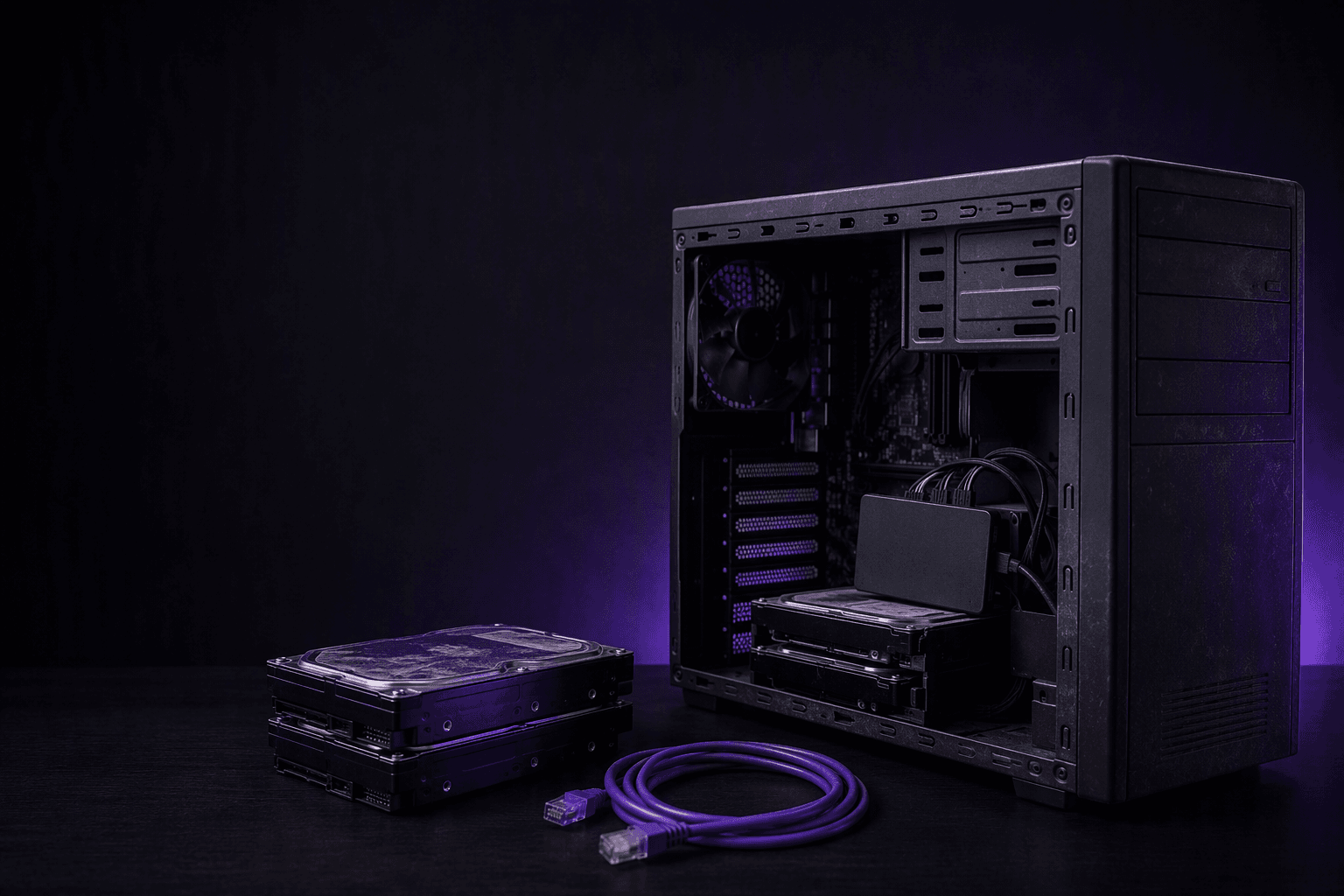
Что можно сделать из старого ПК: сценарии домашнего NAS
Старый компьютер с рабочим процессором, 4–8 ГБ ОЗУ и SATA-портами подходит для домашнего NAS: файловое хранилище, медиасервер, бэкапы, торрент-качалка, личное облако. Производительности хватит, если не запускать тяжёлые виртуалки и не перекодировать 4K на лету.
- Файловый сервер: общие папки для документов, фото и видео.
- Медиасервер: Plex, Jellyfin или Emby для фильмов и музыки.
- Резервное копирование: Time Machine для macOS, rsync и Borg для Linux/Windows.
- Личное облако: Nextcloud для синхронизации файлов и календарей.
- Загрузки: qBittorrent или Transmission с веб-интерфейсом.
- Умный дом: Home Assistant и MQTT-брокер в контейнерах.
Требования к железу и что проверить до сборки
Минимальная конфигурация для NAS на Ubuntu LTS: двухъядерный CPU (Intel Core i3 или AMD Athlon), 4 ГБ ОЗУ, системный диск на 32–64 ГБ (SSD или USB), 2+ SATA-порта для дисков данных, гигабитная сетевая карта. Для медиасервера с транскодированием желательно 8 ГБ ОЗУ и поддержка Quick Sync (Intel) или NVENC (NVIDIA).
| Компонент | Минимум | Комфортно |
|---|---|---|
| CPU | 2 ядра, 2 ГГц | 4 ядра, 2.5 ГГц+ |
| ОЗУ | 4 ГБ | 8–16 ГБ |
| Системный диск | 32 ГБ SSD/USB | 128 ГБ SSD |
| Диски данных | 2 × SATA | 4+ × SATA |
| Сеть | 1 Гбит/с | 1 Гбит/с или 2.5 Гбит/с |
| БП | 300 Вт | 400–500 Вт с запасом |
Выбор дисков и схема хранения
Для NAS подходят диски с технологией CMR и повышенной наработкой на отказ: Seagate IronWolf, WD Red Plus, Toshiba N300. SMR-диски (WD Blue, Seagate Barracuda) хуже в массивах из-за медленной перезаписи. Не используйте внешние USB-диски как основной массив: они ненадёжны и медленны.
| Схема | Плюсы | Минусы | Для кого |
|---|---|---|---|
| Зеркало (RAID 1) | Простота, отказоустойчивость | 50% ёмкости | 2 диска, важные данные |
| RAID 5 | Экономия ёмкости | Медленная перестройка, риск при отказе 2 дисков | 3+ диска, опытные |
| RAID 6 | Двойная защита | Ещё меньше ёмкости | 4+ диска, большие массивы |
| Без RAID + бэкап | Максимум ёмкости | Нет защиты от отказа диска | Некритичные данные |
Выбор ОС для NAS: сравнение вариантов
| ОС | Плюсы | Минусы | Кому подходит |
|---|---|---|---|
| Ubuntu LTS | Гибкость, огромное сообщество, Docker | Настройка вручную | Тем, кто готов работать в терминале |
| TrueNAS Scale | ZFS из коробки, веб-интерфейс | Требовательна к ОЗУ (8+ ГБ) | Для массивов ZFS |
| OpenMediaVault | Простой веб-интерфейс, лёгкая | Меньше готовых плагинов | Новичкам с базовыми навыками |
| Unraid | Гибкие массивы, докеры | Платная лицензия | Тем, кто смешивает диски |
Если вы хотите быстро и с графическим интерфейсом — берите OpenMediaVault или TrueNAS. Если нужна максимальная гибкость и вы не боитесь командной строки — Ubuntu LTS. Далее инструкция для Ubuntu LTS 24.04.
Подготовка установочной флешки Ubuntu LTS
- Скачайте ISO Ubuntu Server 24.04 LTS с официального сайта.
- Запишите образ на флешку 4+ ГБ через Rufus (Windows), balenaEtcher (macOS/Linux) или dd.
- В BIOS включите загрузку с USB и отключите Secure Boot, если установка не стартует.
- Подключите системный SSD и диски данных к SATA.
# Пример записи на Linux (осторожно: /dev/sdX — ваша флешка)
sudo dd if=ubuntu-24.04-live-server-amd64.iso of=/dev/sdX bs=4M status=progress
sync
Установка Ubuntu LTS на старый ПК
Загрузитесь с флешки, выберите язык и раскладку. На этапе разметки выберите «Use an entire disk» для системного SSD. Не трогайте диски данных — их подключим позже. Создайте пользователя, например nasadmin, и запомните пароль. Установите OpenSSH server, чтобы управлять NAS удалённо.
Базовая настройка Ubuntu LTS для NAS
После первой загрузки обновите систему, настройте статический IP и установите необходимые пакеты. Статический IP удобнее задать в роутере по MAC-адресу или через netplan.
sudo apt update && sudo apt upgrade -y
sudo apt install -y samba smartmontools htop
# Проверьте IP
ip a
Подключение и монтирование дисков
Определите диски командой lsblk. Создайте файловую систему ext4 или XFS на диске данных (например, /dev/sdb). Затем создайте точку монтирования и добавьте запись в /etc/fstab, чтобы диск монтировался автоматически.
lsblk
sudo mkfs.ext4 /dev/sdb1
sudo mkdir -p /mnt/nas
sudo mount /dev/sdb1 /mnt/nas
# Получите UUID
sudo blkid /dev/sdb1
# Добавьте в /etc/fstab строку:
# UUID=xxxx-xxxx /mnt/nas ext4 defaults 0 2Настройка сетевых папок через Samba
Samba позволяет открыть папки NAS для Windows, macOS и Android. Отредактируйте /etc/samba/smb.conf, добавив общий ресурс. Затем создайте пользователя Samba и задайте пароль.
[nas]
   path = /mnt/nas
   browseable = yes
   read only = no
   guest ok = no
   valid users = nasadmin
   create mask = 0660
   directory mask = 0770
sudo smbpasswd -a nasadmin
sudo systemctl restart smbd
sudo ufw allow sambaПроверка доступа с Windows, macOS и Android
- Windows: откройте Проводник, введите \\IP-адрес-NAS\nas, введите логин и пароль Samba.
- macOS: в Finder выберите «Переход» → «Подключиться к серверу», введите smb://IP-адрес-NAS/nas.
- Android: используйте приложение Cx File Explorer или Solid Explorer, добавьте SMB-подключение с тем же адресом.
Дополнительно: Docker, медиасервер и бэкапы
Установите Docker и Docker Compose, чтобы запускать сервисы в контейнерах. Для медиасервера подойдёт Jellyfin или Plex. Для бэкапов используйте rsync, BorgBackup или Duplicati. Настройте регулярное резервное копирование важных данных на внешний диск или в облако.
sudo apt install -y docker.io docker-compose-v2
sudo usermod -aG docker $USER
# Пример docker-compose.yml для Jellyfin
# version: '3'
# services:
#   jellyfin:
#     image: jellyfin/jellyfin
#     ports:
#       - '8096:8096'
#     volumes:
#       - /mnt/nas/media:/media
#       - /mnt/nas/config:/config
Типовые ошибки и что делать дальше
После базовой настройки можно добавить мониторинг (Cockpit, Netdata), настроить автоматические обновления и удалённый доступ через VPN (WireGuard). Если нужен веб-интерфейс, попробуйте Cockpit или установите OpenMediaVault поверх Ubuntu.
Можно ли использовать ноутбук в качестве NAS?
Да, но учтите ограничения по SATA-портам и питанию. Внешние USB-диски подойдут для некритичных данных, но для постоянной работы лучше собрать стационарный ПК.
Сколько электроэнергии потребляет старый ПК в роли NAS?
В среднем 30–60 Вт в простое и до 100 Вт под нагрузкой. За год при 50 Вт набегает около 438 кВт·ч. Точнее измерьте ваттметром.
Нужен ли RAID для домашнего NAS?
RAID защищает от отказа диска, но не от удаления файлов или кражи. Для важных данных используйте RAID 1 и отдельный бэкап.
Можно ли поставить TrueNAS на старый ПК с 4 ГБ ОЗУ?
TrueNAS Scale требует минимум 8 ГБ ОЗУ для ZFS. С 4 ГБ лучше выбрать OpenMediaVault или Ubuntu LTS с ext4.