Новый компьютер не включается: пошаговая диагностика после сборки
Собрали ПК, а он не включается? Разбираем диагностику по симптомам: от кабелей ATX/EPS и кнопки питания до RAM, GPU, BIOS и короткого замыкания. Пошагово, от простого к сложному.
Почему новый ПК может не включаться и как построить диагностику
После сборки компьютер может не подавать признаков жизни, включаться без изображения или останавливаться на этапе POST. Чаще всего причина — не неисправный компонент, а неплотно подключённый кабель, неверный слот памяти, забытый тумблер БП или лишняя стойка под платой. Диагностику ведите от вероятного и безопасного к сложному: сначала питание и подключения, затем память и видеовыход, потом BIOS и только потом процессор, сокет и короткое замыкание.
- Проверьте тумблер БП, кабель питания и кнопку на корпусе.
- Убедитесь, что подключены ATX 24-pin и EPS 8-pin (или 4+4).
- Проверьте монитор, кабель и выбранный источник сигнала.
- Переставьте RAM и попробуйте одну планку в рекомендуемом слоте.
- Проверьте видеокарту, её питание и возможность вывода через встроенное видео.
- Сбросьте BIOS и проверьте версию прошивки.
- Осмотрите стойки, винты и изоляцию платы на короткое замыкание.
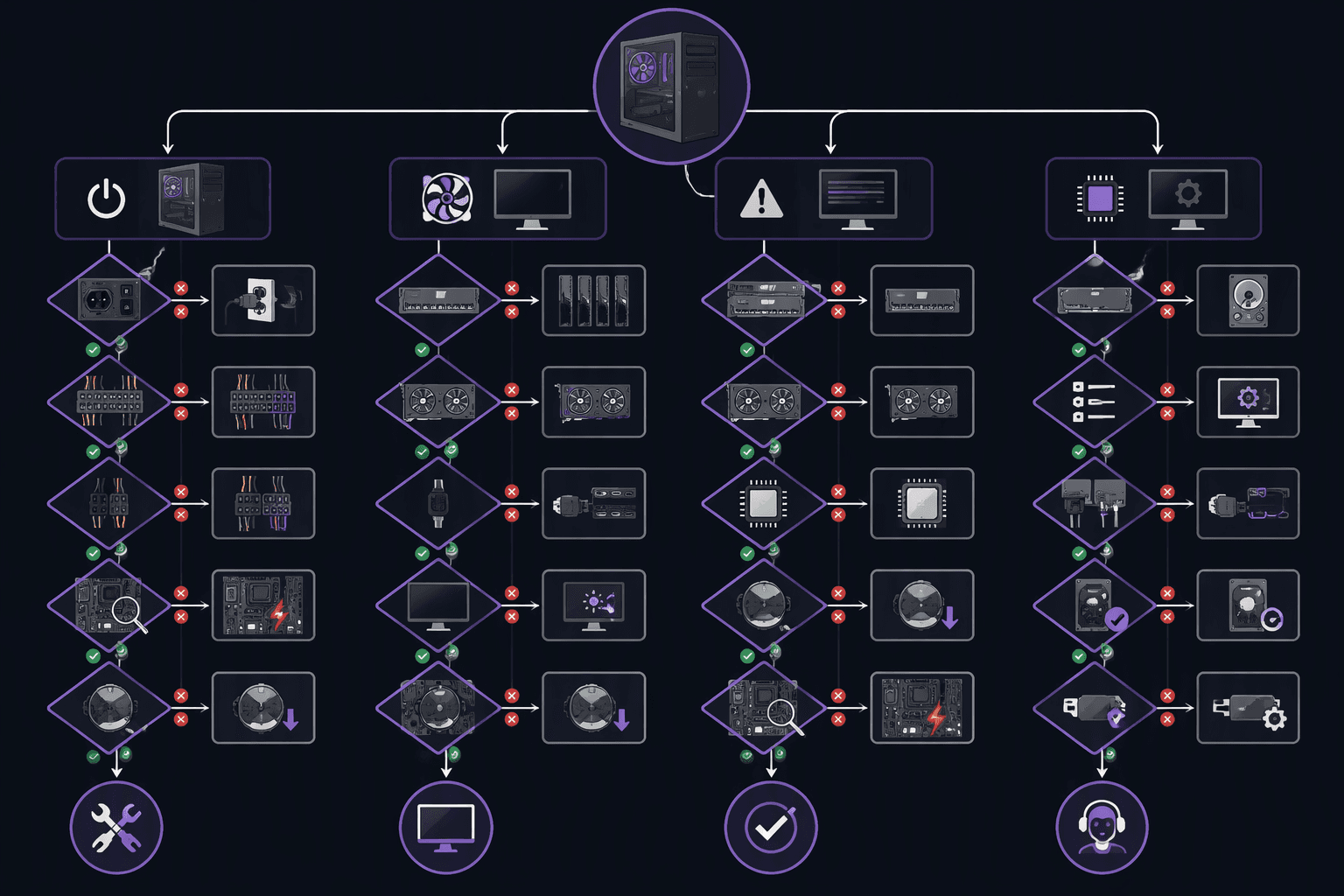
Симптом 1: ничего не происходит
Если при нажатии кнопки питания нет ни вращения вентиляторов, ни подсветки, начинайте с первичной цепи питания. Проверьте, что тумблер на задней панели БП стоит в положении I, кабель питания плотно вставлен в розетку и БП, а розетка рабочая. На материнской плате должны быть подключены 24-pin ATX и 8-pin EPS (или 4+4). Кабель EPS нельзя путать с PCIe: они похожи, но распиновка разная.
- Тумблер БП в положении I, кабель питания исправен.
- 24-pin ATX и EPS 8-pin подключены до щелчка.
- Кнопка питания корпуса подключена к правильным контактам Front Panel.
- Перемычка Power Switch на плате не снята и не потеряна.
- Нет видимых повреждений кабелей и разъёмов.
Симптом 2: вентиляторы работают, изображения нет
Если кулеры крутятся, подсветка горит, но монитор остаётся чёрным, проверьте цепочку вывода изображения. Убедитесь, что кабель монитора подключён к видеокарте, а не к разъёму материнской платы, если у процессора нет встроенного видео. Выберите правильный источник сигнала на мониторе. Затем переходите к памяти: извлеките все планки, оставьте одну в слоте, рекомендованном инструкцией (обычно A2 или второй от процессора), и попробуйте запустить.
| Зона | Действие | Частая причина |
|---|---|---|
| Монитор | Проверить кабель, вход, питание | Выбран неверный источник сигнала |
| Видеовыход | Подключить к GPU или к плате при наличии iGPU | Кабель в разъёме материнской платы без iGPU |
| RAM | Одна планка в рекомендуемом слоте | Планка не до щелчка или неверный слот |
| GPU | Переставить в другой слот, проверить питание | Не подключён PCIe-кабель |
| BIOS | Сбросить CLR_CMOS | Несовместимая версия или сбой настроек |
Ошибки POST: beep-коды и LED-индикаторы
POST — самотестирование при включении. Многие платы сообщают об ошибке звуковыми сигналами или LED-индикаторами. Расшифровка зависит от производителя BIOS и модели платы, поэтому сверяйтесь с руководством. Типичные группы: нет сигнала — нет питания или спикера; один короткий — норма; серия сигналов — ошибка памяти, видео или клавиатуры. LED-индикаторы обычно подписаны CPU, DRAM, VGA, BOOT: горящий индикатор указывает на этап, где возникла проблема.
- CPU — проверьте питание EPS, установку процессора и сокет.
- DRAM — переставьте память, попробуйте одну планку, сбросьте BIOS.
- VGA — проверьте видеокарту, её питание и монитор.
- BOOT — проверьте накопитель, кабель SATA/M.2 и режим загрузки.
BIOS открывается, но ОС не загружается
Если BIOS доступен, значит процессор, память и видео работают. Проблема на уровне накопителя или режима загрузки. Проверьте, виден ли накопитель в BIOS. Убедитесь, что кабель SATA подключён, а M.2 вставлен до конца. Проверьте режим загрузки: UEFI или Legacy/CSM. Для Windows 10/11 обычно нужен UEFI и разметка GPT. Если система ставилась в Legacy, включите CSM или переустановите загрузчик. Также проверьте порядок загрузки и наличие загрузочной записи.
- Проверьте, определяется ли накопитель в BIOS.
- Убедитесь, что кабель SATA и питание подключены.
- Проверьте режим UEFI/Legacy и соответствие разметки диска.
- Установите накопитель первым в порядке загрузки.
- При необходимости переустановите загрузчик или ОС.
Проверка оперативной памяти
Память — одна из самых частых причин отсутствия изображения. Установите планки до щелчка, соблюдая ключ. Для двухканального режима используйте слоты, указанные в инструкции (часто A2 и B2). Если не работает, оставьте одну планку и протестируйте поочерёдно каждую и каждый слот. XMP/DOCP включайте только после успешного запуска на базовой частоте. Несовместимые профили могут мешать старту.
- Планка вставлена до щелчка, защёлки закрыты.
- Одна планка в рекомендуемом слоте.
- Поочерёдная проверка всех планок и слотов.
- XMP/DOCP выключен на время диагностики.
- Контакты ластиком не чистить — используйте изопропиловый спирт.
Проверка видеокарты и вывода изображения
Убедитесь, что видеокарта вставлена в слот PCIe до щелчка и зафиксирована. Подключите кабели питания PCIe (6/8-pin) до щелчка. Проверьте, что монитор подключён к видеокарте, а не к материнской плате, если у процессора нет встроенного видео. Если есть iGPU, попробуйте запустить без дискретной карты. Переставьте GPU в другой слот, если он есть. Проверьте кабель и монитор на другом устройстве.
Проверка процессора и сокета
Если питание, память и видео исключены, проверьте процессор. Он должен быть установлен без перекосов, ключ совпадать с сокетом. Ножки сокета легко погнуть — осмотрите их при хорошем свете. Кулер должен прилегать равномерно, термопаста нанесена тонким слоем. Чрезмерное количество пасты или перекос могут привести к перегреву и защитному отключению. Не снимайте процессор без необходимости.
- Процессор установлен по ключу, без усилия.
- Ножки сокета не погнуты.
- Кулер закреплён равномерно, паста нанесена тонко.
- Питание EPS подключено.
- Нет перегрева при коротком старте.
Проверка короткого замыкания
Короткое замыкание в корпусе может блокировать запуск. Убедитесь, что под материнской платой установлены все стойки, и они соответствуют отверстиям. Лишняя стойка под платой — частая причина. Проверьте, не попали ли винты или металлические предметы между платой и корпусом. Изолируйте плату, собрав её вне корпуса на диэлектрической поверхности, и попробуйте запустить с минимальным набором компонентов.
Питание: БП, мощность, кабели, тест скрепкой
Блок питания должен соответствовать мощности системы. Проверьте, что все необходимые кабели подключены. Если есть подозрение на БП, можно провести тест перемычкой: отключите БП от всех компонентов, замкните зелёный провод (PS_ON) на чёрный (GND) в разъёме 24-pin и включите в сеть. Вентилятор БП должен закрутиться. Это не гарантирует стабильность под нагрузкой, но показывает базовую работоспособность. Не вскрывайте БП — это опасно.
Тест скрепкой (только для ATX):
1. Отключите БП от платы и устройств.
2. Найдите зелёный провод (PS_ON) и любой чёрный (GND) в 24-pin.
3. Замкните их скрепкой.
4. Включите БП в сеть и тумблер в I.
5. Вентилятор должен вращаться. Если нет — БП неисправен или защита активна.
Сброс и обновление BIOS
Сброс BIOS помогает при неверных настройках, несовместимой памяти или после замены компонентов. Найдите перемычку CLR_CMOS (или кнопку) на плате. Обесточьте ПК, замкните контакты на 10–15 секунд, затем верните перемычку. Если батарейка CR2032 разряжена, замените её. Обновление BIOS может потребоваться для поддержки нового процессора, но делайте это только при стабильном питании и по инструкции производителя.
- Отключите питание.
- Замкните CLR_CMOS на 10–15 секунд.
- Верните перемычку в исходное положение.
- Проверьте батарейку CR2032.
- При необходимости обновите BIOS по инструкции.
Порядок действий от вероятного и безопасного к сложному
- Проверьте питание: тумблер, кабель, розетка, кнопка.
- Проверьте ATX 24-pin и EPS 8-pin.
- Проверьте монитор, кабель и источник сигнала.
- Переставьте RAM, оставьте одну планку.
- Проверьте видеокарту и её питание, попробуйте iGPU.
- Сбросьте BIOS перемычкой CLR_CMOS.
- Проверьте процессор и сокет.
- Проверьте короткое замыкание и стойки.
- Проверьте БП тестом скрепкой или заменой.
- Обновите BIOS при необходимости.
Когда обращаться в сервис и что проверить перед этим
Если вы прошли все шаги, но ПК не запускается, возможно, неисправен компонент. Перед обращением в сервис убедитесь, что вы проверили питание, память, видео, BIOS и короткое замыкание. Запишите симптомы: горят ли LED, какие beep-коды, что показывает BIOS. Это ускорит диагностику. Не вскрывайте блок питания и не пытайтесь паять плату — это опасно и лишает гарантии.
Почему новый компьютер не включается, хотя все кабели подключены?
Проверьте тумблер БП, кнопку питания, плотность ATX/EPS, а также стойки под платой. Часто причина — неверный слот памяти или не подключён кабель монитора к видеокарте.
Вентиляторы работают, но изображения нет. Что делать?
Переставьте память, оставив одну планку в рекомендуемом слоте. Проверьте, что монитор подключён к видеокарте, а не к плате, если нет iGPU. Сбросьте BIOS.
Как сбросить BIOS перемычкой CLR_CMOS?
Отключите питание, замкните контакты CLR_CMOS на 10–15 секунд, верните перемычку. При необходимости замените батарейку CR2032.
BIOS открывается, но Windows не загружается. В чём причина?
Проверьте, виден ли накопитель в BIOS, режим UEFI/Legacy и разметку диска. Для Windows 10/11 обычно нужен UEFI и GPT. Установите накопитель первым в порядке загрузки.