PCIe 4.0 или PCIe 5.0 SSD: есть ли смысл переплачивать для обычного ПК?
Паспортная скорость PCIe 5.0 SSD вдвое выше, чем у PCIe 4.0, но в реальных задачах — загрузке Windows, играх, повседневной работе — разница почти не ощущается. Разбираемся, что на самом деле определяет скорость накопителя и когда переплата оправдана.
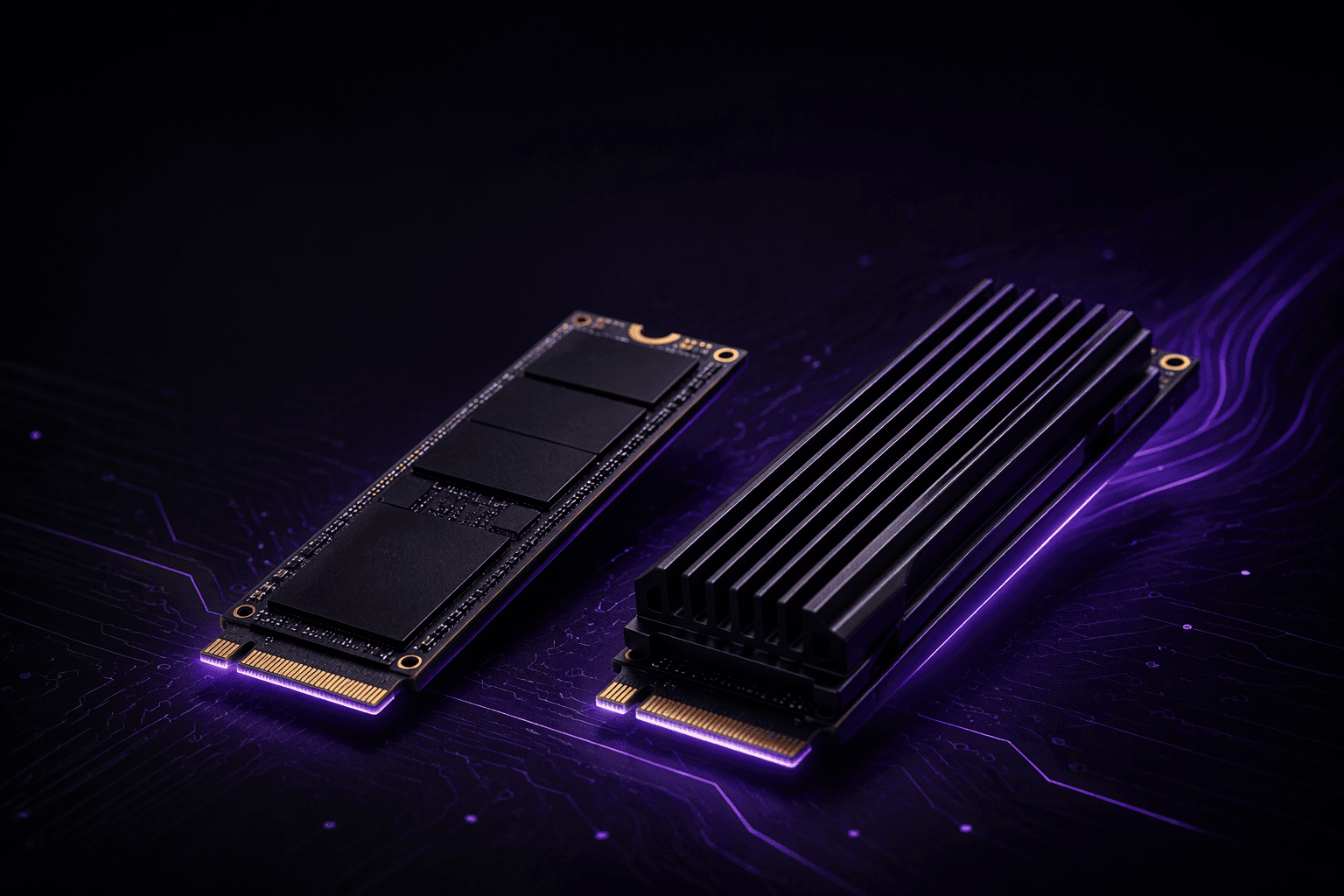
На коробках новых накопителей всё чаще стоит надпись «PCIe 5.0» и пугающе большая цифра скорости чтения. Выглядит как повод для немедленного обновления сборки. На практике же между паспортными гигабайтами в секунду и тем, что чувствует пользователь за компьютером, лежит довольно большой разрыв. Разберёмся, откуда он берётся и в каких случаях переплата за PCIe 5.0 SSD (твердотельный накопитель с интерфейсом пятого поколения шины PCI Express) действительно окупается, а где это просто красивая цифра в характеристиках.
Что на самом деле означают цифры в характеристиках
PCIe — это шина, по которой накопитель обменивается данными с процессором и оперативной памятью. Каждое новое поколение стандарта удваивает пропускную способность на одну линию. Накопитель формата M.2 обычно использует четыре линии (x4), поэтому PCIe 4.0 x4 даёт теоретический потолок около 8 гигабайт в секунду в одну сторону, а PCIe 5.0 x4 — вдвое больше, порядка 16 гигабайт в секунду. Это пропускная способность самой шины, а не гарантированная скорость конкретного накопителя: реальный SSD почти никогда не выжимает максимум из интерфейса, потому что его ограничивают другие узлы — контроллер, память NAND и наличие собственного быстрого кеша.
DRAM, HMB и тип NAND: кто на самом деле определяет скорость
Интерфейс — это только труба, по которой едут данные. Реальная производительность зависит от трёх вещей внутри самого накопителя.
- DRAM — отдельный чип оперативной памяти на плате SSD, где хранится таблица адресации данных. Накопители с DRAM быстрее работают со случайным доступом и держат стабильную скорость под нагрузкой, особенно когда накопитель заполнен большим объёмом файлов.
- HMB (Host Memory Buffer) — технология, при которой накопитель без DRAM заимствует для той же задачи небольшой объём системной оперативной памяти компьютера. Это дешевле для производителя, но работает чуть медленнее полноценного DRAM и больше зависит от загрузки системной памяти в конкретный момент.
- Тип памяти NAND — TLC (три бита на ячейку) остаётся основным рабочим вариантом для быстрых накопителей, QLC (четыре бита на ячейку) дешевле, но медленнее вне зоны кеша и быстрее изнашивается при интенсивной записи. Контроллер — микросхема, которая управляет всем этим и реализует алгоритмы кеширования; именно он во многом определяет, насколько честно накопитель держит заявленную скорость на длинных операциях.
Из этого следует простой вывод: два SSD с одинаковым интерфейсом PCIe 4.0 могут показывать совершенно разную производительность в реальных сценариях, если у одного стоит DRAM и качественный контроллер, а у другого — связка HMB с QLC-памятью. Поколение шины на упаковке говорит далеко не всё о том, как накопитель поведёт себя в деле.
Загрузка Windows, запуск игр и программ: где разницы почти нет
Загрузка операционной системы, запуск приложений и большинства современных игр — это в первую очередь задачи со случайным доступом к небольшим файлам и задержкой (latency), а не с длинным последовательным потоком данных. Здесь узким местом почти никогда не становится пропускная способность шины: процессор, оперативная память и алгоритмы самой игры или системы не успевают запросить данные так быстро, чтобы разница между 8 и 16 гигабайтами в секунду стала решающей. Поэтому хороший PCIe 4.0 SSD с DRAM в большинстве повседневных сценариев загружает систему и игры практически неотличимо от PCIe 5.0 SSD — разница измеряется долями секунды, которые пользователь не способен заметить без секундомера.
Копирование больших файлов и тяжёлые нагрузки — вот где цифры начинают работать
Совсем другая картина — при длинном последовательном чтении или записи больших объёмов данных: копирование многогигабайтных видеофайлов, архивов, образов дисков, рендеринг и экспорт видео в высоком разрешении, работа с большими базами данных или датасетами. Здесь скорость действительно линейно зависит от пропускной способности интерфейса и, что важнее, от размера и скорости SLC-кеша накопителя — быстрой зоны памяти, которая принимает данные на максимальной скорости, пока не заполнится. Как только кеш исчерпан, скорость записи у многих накопителей резко падает, и разница между поколениями PCIe становится заметной уже не в процентах, а в разы — особенно при переносе файлов объёмом в десятки и сотни гигабайт за один раз.
Нагрев: плата за скорость
Более высокая пропускная способность требует более активного контроллера, а значит — больше тепла. Накопители PCIe 5.0 в среднем заметно горячее своих предшественников под длительной нагрузкой, и производители почти всегда комплектуют их массивным радиатором или рекомендуют его обязательную установку. Перегрев опасен не поломкой, а тротлингом — автоматическим снижением скорости контроллером, чтобы не выйти за безопасную температуру. В результате накопитель, который должен быть быстрее, при длительной записи большого файла может на время замедлиться сильнее, чем более холодный PCIe 4.0 SSD.
| Сценарий | PCIe 4.0 SSD | PCIe 5.0 SSD |
|---|---|---|
| Загрузка Windows | Практически одинаково | Практически одинаково |
| Запуск и подгрузка в играх | Практически одинаково | Практически одинаково |
| Запуск приложений | Практически одинаково | Практически одинаково |
| Копирование больших файлов (десятки–сотни ГБ) | Заметно медленнее на длинных операциях | Заметно быстрее при наличии быстрого кеша |
| Профессиональная работа с видео, большие датасеты | Ограничивает рабочий процесс | Сокращает время ожидания |
| Нагрев при долгой нагрузке | Умеренный | Высокий, нужен радиатор |
| Цена за гигабайт | Ниже | Выше |
Когда PCIe 5.0 действительно нужен
- Регулярная работа с видео в высоком разрешении: монтаж, цветокоррекция, экспорт больших проектов.
- Перенос и обработка очень больших массивов данных — архивы, образы виртуальных машин, резервные копии в десятки и сотни гигабайт.
- Профессиональные нагрузки с большими базами данных или датасетами, где важна именно последовательная пропускная способность.
- Сборка на перспективу, если планируется держать систему без замены накопителя несколько лет и хочется запаса по скорости для будущих задач.
Совместимость: не всякая плата раскроет потенциал
PCIe 5.0 SSD физически устанавливается и в слот PCIe 4.0 — стандарт обратно совместим, — но в этом случае накопитель автоматически работает на скорости предыдущего поколения, и смысла в переплате не остаётся вовсе. Прежде чем покупать накопитель пятого поколения, стоит проверить в характеристиках материнской платы и процессора, какой слот M.2 реально поддерживает PCIe 5.0: обычно это только один верхний слот, напрямую подключённый к процессору, а не к чипсету.
Что выбрать для обычного ПК
Для игрового или рабочего компьютера, где основные задачи — это система, игры, браузер, офисные и творческие приложения без постоянной работы с гигантскими файлами, хороший PCIe 4.0 SSD с DRAM остаётся разумным и экономичным выбором: он не упирается в собственные ограничения в повседневных сценариях и заметно дешевле аналога пятого поколения. Переплата за PCIe 5.0 имеет смысл только тогда, когда последовательная скорость действительно становится рабочим инструментом, а не цифрой на коробке.
Стоит ли переплачивать за PCIe 5.0 SSD, если компьютер используется для игр и повседневных задач?
В большинстве случаев нет: разница в загрузке игр, системы и приложений между хорошим PCIe 4.0 и PCIe 5.0 SSD минимальна, потому что эти задачи ограничены не пропускной способностью шины, а случайным доступом и задержками.
Что важнее для производительности SSD — поколение PCIe или наличие DRAM?
Наличие DRAM-кеша и качество контроллера часто влияют на реальную производительность сильнее, чем переход на более новое поколение интерфейса, особенно в сценариях со случайным доступом и при заполнении накопителя данными.
Сильно ли греется PCIe 5.0 SSD и нужен ли ему радиатор?
Накопители PCIe 5.0 нагреваются заметно сильнее предшественников под длительной нагрузкой, и радиатор для них стоит считать обязательным элементом, а не опциональным аксессуаром, чтобы избежать снижения скорости из-за перегрева.
Можно ли установить PCIe 5.0 SSD в слот PCIe 4.0?
Да, стандарт обратно совместим, но накопитель в этом случае будет работать на скорости PCIe 4.0, и переплата за более новое поколение в такой конфигурации не принесёт практической пользы.