Почему компьютер тормозит: диагностика CPU, RAM, диска и температуры
Разбираемся, как найти узкое место в системе: загрузка CPU, нехватка RAM, 100% активность диска, перегрев и троттлинг. Инструменты Windows и macOS, таблица симптомов, пошаговый алгоритм и что делать без замены железа.
Введение: основные причины торможения компьютера
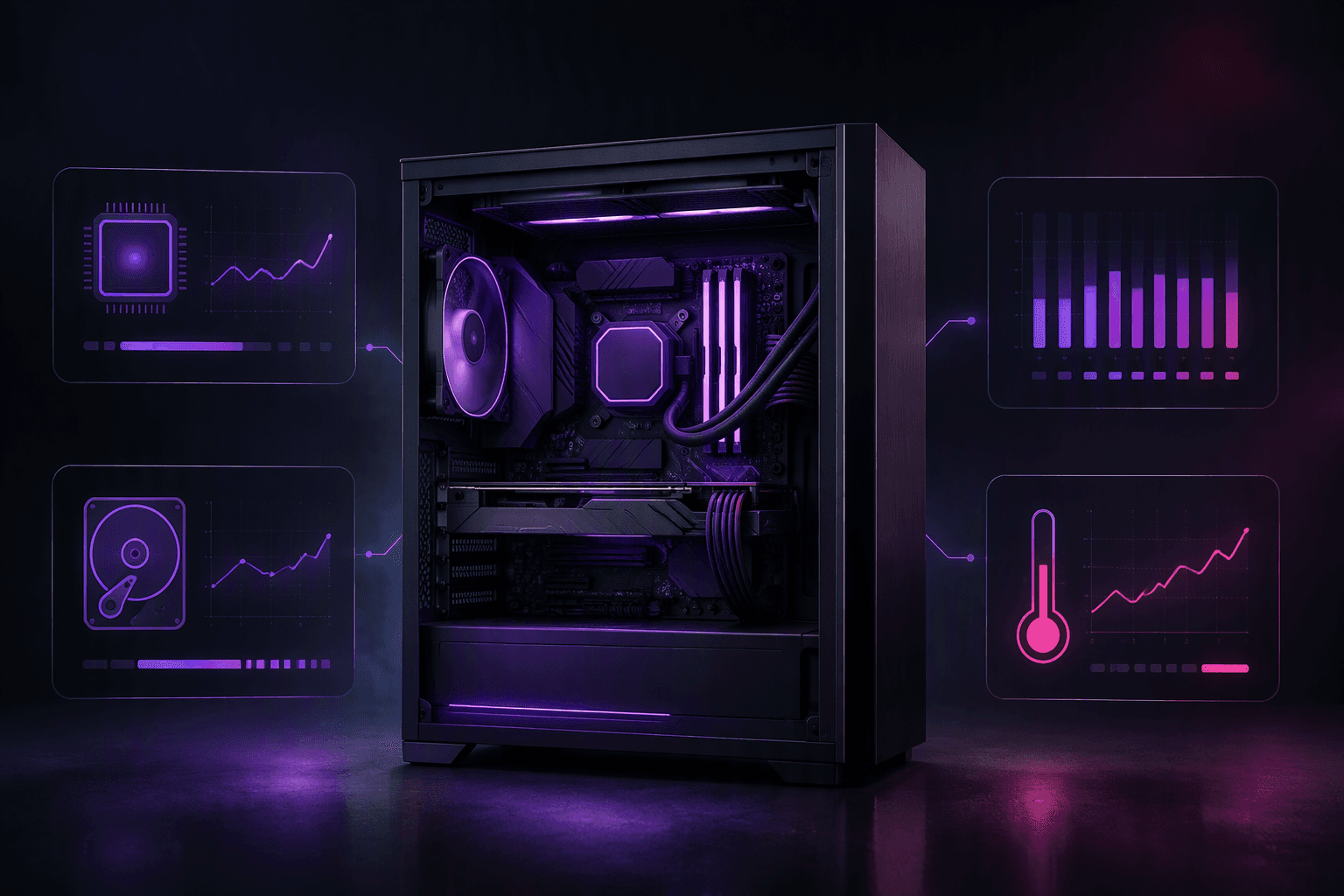
Тормоза почти всегда связаны с одним из четырёх ресурсов: процессор, оперативная память, диск или температура. Симптомы могут выглядеть одинаково — «всё лагает», — но причины разные. Задача диагностики — не угадывать, а измерить загрузку каждого ресурса в момент торможения. Ниже — как это сделать средствами Windows и macOS, как связать симптомы с причинами и что предпринять.
Как определить, что тормозит именно процессор (CPU)
- Откройте Диспетчер задач (Ctrl+Shift+Esc) → вкладка «Производительность» → ЦП. Смотрите не среднее, а пиковые значения во время лагов.
- Вкладка «Процессы» отсортируйте по столбцу «ЦП». Если один процесс стабильно держит 60–100%, это и есть узкое место.
- Признаки CPU-ограничения: курсор двигается рывками, вкладки открываются медленно, но диск и память не загружены.
- Проверьте количество ядер и частоту: в Диспетчере задач видно базовую скорость. Если частота падает ниже базовой при нагрузке — возможен троттлинг.
Диагностика нехватки оперативной памяти (RAM) и файла подкачки
Когда физической памяти не хватает, система начинает активно использовать файл подкачки на диске. Это вызывает микропаузы и рост активности диска. В Диспетчере задач на вкладке «Производительность» → «Память» смотрите: занято > 85–90% при обычной работе, а также поле «Выделено» (committed) — если оно заметно превышает объём физической RAM, система упирается в память.
- Симптомы: после открытия нескольких вкладок или программ всё замирает, диск мигает, но CPU не загружен.
- В Мониторе ресурсов (resmon) вкладка «Память» показывает «Жёсткие ошибки» (hard faults) — это обращения к диску вместо RAM. Высокие значения — признак нехватки памяти.
- Файл подкачки: в Windows по умолчанию управляется системой. Если он на медленном HDD, тормоза усиливаются.
- На macOS откройте «Мониторинг системы» → «Память»: смотрите «Давление на память» и «Файл подкачки».
Проверка активности диска: HDD, SSD и 100% загрузка
Диск — самый частый виновник «зависаний» на старых ПК. В Диспетчере задач вкладка «Производительность» → «Диск» показывает «Активное время» в процентах. Если оно близко к 100% при низкой пропускной способности (КБ/с), диск не успевает обрабатывать запросы. На HDD это норма для тяжёлых задач, на SSD — признак проблемы.
| Параметр | HDD | SSD |
|---|---|---|
| Скорость случайного доступа | Низкая (мс) | Высокая (мкс) |
| Влияние на загрузку ОС | Сильное | Минимальное |
| Активное время при нагрузке | Часто 100% | Редко выше 50% |
Температура CPU и GPU: как измерить и распознать перегрев
Перегрев приводит к снижению частоты (троттлингу) и внезапным просадкам производительности. Средствами ОС точную температуру не всегда видно, но в Windows можно использовать встроенные счётчики или сторонние утилиты. В macOS — через «Мониторинг системы» или утилиты вроде Stats.
- Windows: Диспетчер задач не показывает температуру. Используйте HWiNFO, Core Temp, Open Hardware Monitor.
- Норма для CPU: 30–50°C в простое, 60–80°C под нагрузкой. Выше 90°C — повод для чистки и замены термопасты.
- GPU: 60–80°C под нагрузкой нормально, 85°C+ — перегрев.
- Признаки перегрева: вентиляторы шумят, корпус горячий, производительность падает через 10–15 минут работы.
Что такое троттлинг и как он влияет на производительность
Троттлинг — это защитное снижение частоты процессора или GPU при перегреве, нехватке питания или ограничениях BIOS. В результате система работает медленнее, хотя загрузка CPU может быть 100%. Определить троттлинг можно по падению частоты ниже базовой при высокой температуре. В HWiNFO есть счётчики «Thermal Throttling» и «Power Limit Throttling».
Связь симптомов с причинами: таблица диагностики
| Симптом | Вероятная причина | Что проверить |
|---|---|---|
| Всё лагает, курсор рывками | Высокая загрузка CPU | Диспетчер задач → ЦП |
| После открытия вкладок всё замирает | Нехватка RAM | Память → занято > 90% |
Инструменты Windows для диагностики (Диспетчер задач, Монитор ресурсов)
- Диспетчер задач (Ctrl+Shift+Esc): вкладки «Процессы» и «Производительность» — базовый обзор CPU, RAM, диска, сети.
- Монитор ресурсов (resmon): детальные счётчики, жёсткие ошибки памяти, активное время диска, сетевые подключения.
- Просмотр событий: ищите ошибки диска (disk) и предупреждения о перегреве (Kernel-Processor-Power).
- Командная строка: wmic cpu get loadpercentage — быстрая проверка загрузки CPU.
Инструменты macOS для диагностики (Мониторинг системы, Activity Monitor)
- Мониторинг системы (Activity Monitor): вкладки «ЦП», «Память», «Диск», «Сеть». Смотрите «Давление на память» и «Файл подкачки».
- Вкладка «ЦП»: сортировка по % CPU. Если процесс держит высокую нагрузку — это узкое место.
- Вкладка «Диск»: «Данные/с» и «Операции ввода-вывода». Высокие значения при простое — признак фоновых задач.
- Терминал: top -o cpu — динамический мониторинг; sysctl -a | grep machdep.cpu — информация о CPU.
Пошаговая инструкция: как найти узкое место
- Запустите монитор (Диспетчер задач или Мониторинг системы) и оставьте его открытым.
- Воспроизведите торможение: откройте программы, вкладки, запустите игру.
- Зафиксируйте пиковые значения CPU, RAM, диска и температуры.
- Сравните с таблицей симптомов: какой ресурс был загружен на 90–100%?
- Проверьте температуру и частоту CPU: нет ли троттлинга.
- Определите процесс-виновник: отсортируйте по загрузке CPU, памяти или диска.
- Примите меры: закройте лишнее, обновите драйверы, почистите систему охлаждения.
Что делать при высокой загрузке CPU
- Закройте фоновые программы: браузерные вкладки, торренты, антивирусные сканирования.
- Проверьте автозагрузку: отключите ненужные программы (Диспетчер задач → Автозагрузка).
- Обновите драйверы чипсета и видеокарты.
- Проверьте систему на майнеры и вирусы: высокая загрузка CPU без видимой причины — частый признак.
- Если CPU старый (2 ядра), ограничьте количество одновременных задач.
Что делать при нехватке RAM
- Закройте лишние вкладки и программы. Браузер может съедать 2–4 ГБ.
- Увеличьте файл подкачки вручную: Свойства системы → Дополнительно → Быстродействие → Виртуальная память.
- Добавьте планку RAM, если есть свободный слот. 8 ГБ — минимум для современной работы, 16 ГБ — комфорт.
- Проверьте, не течёт ли память: в Мониторе ресурсов смотрите рост потребления у процессов.
Что делать при высокой активности диска
- Проверьте здоровье диска: CrystalDiskInfo, встроенная утилита «Оптимизация дисков».
- Отключите ненужные службы: Windows Search, Superfetch (SysMain) на HDD.
- Перенесите систему на SSD — это самое эффективное решение для старых ПК.
- Проверьте, не идёт ли фоновая дефрагментация или индексация.
- Обновите прошивку SSD и драйверы SATA/NVMe.
Что делать при перегреве и троттлинге
- Почистите систему охлаждения от пыли: радиаторы, вентиляторы.
- Замените термопасту на CPU и GPU (раз в 2–3 года).
- Улучшите вентиляцию корпуса: добавьте корпусные вентиляторы.
- Для ноутбука используйте охлаждающую подставку.
- Снизьте напряжение CPU через BIOS (undervolting) — если умеете.
Когда пора менять железо или обращаться в сервис
- CPU постоянно загружен на 100% в простых задачах — пора менять процессор или весь ПК.
- RAM не хватает даже после закрытия программ — добавьте память.
- HDD — единственный накопитель — замените на SSD.
- Температура выше 90°C после чистки — возможна неисправность кулера или датчиков.
- Синие экраны, ошибки диска, странные звуки — обратитесь в сервис.
Заключение: алгоритм действий при торможении
Начните с мониторинга: откройте Диспетчер задач или Мониторинг системы и воспроизведите торможение. Определите, какой ресурс загружен на 90–100%. Если CPU — ищите процесс-виновник. Если RAM — закрывайте лишнее или добавляйте память. Если диск — проверяйте здоровье и переносите систему на SSD. Если температура — чистите и меняйте термопасту. В большинстве случаев проблема решается без замены железа, но если все ресурсы в норме, а тормоза остались — проверьте драйверы и систему на вирусы.
Как быстро понять, что тормозит: CPU или RAM?
Откройте Диспетчер задач. Если ЦП загружен на 90–100%, а память ниже 80% — узкое место CPU. Если память занята на 90%+ и растут жёсткие ошибки — не хватает RAM.
Диск загружен на 100%, но CPU свободен — что делать?
Проверьте здоровье диска (CrystalDiskInfo). Если это HDD, перенесите систему на SSD. Также отключите индексацию и SysMain, проверьте фоновые задачи.
Как проверить температуру процессора в Windows?
Встроенными средствами — никак. Установите HWiNFO, Core Temp или Open Hardware Monitor. Норма: 30–50°C в простое, до 80°C под нагрузкой.
Что такое троттлинг и как его определить?
Это снижение частоты CPU при перегреве. Определить можно по падению частоты ниже базовой при высокой температуре. В HWiNFO есть счётчики Thermal Throttling.