Wi-Fi 2,4 ГГц не работает, а 5 ГГц работает: пошаговая диагностика
2,4 ГГц не работает, а 5 ГГц ловит? Разбираем по шагам: SSID, каналы, ширина 20/40 МГц, режимы 802.11 b/g/n, WPA2/WPA3, Smart Connect, регион, помехи, IoT и сброс роутера. Практические настройки и частые ошибки.
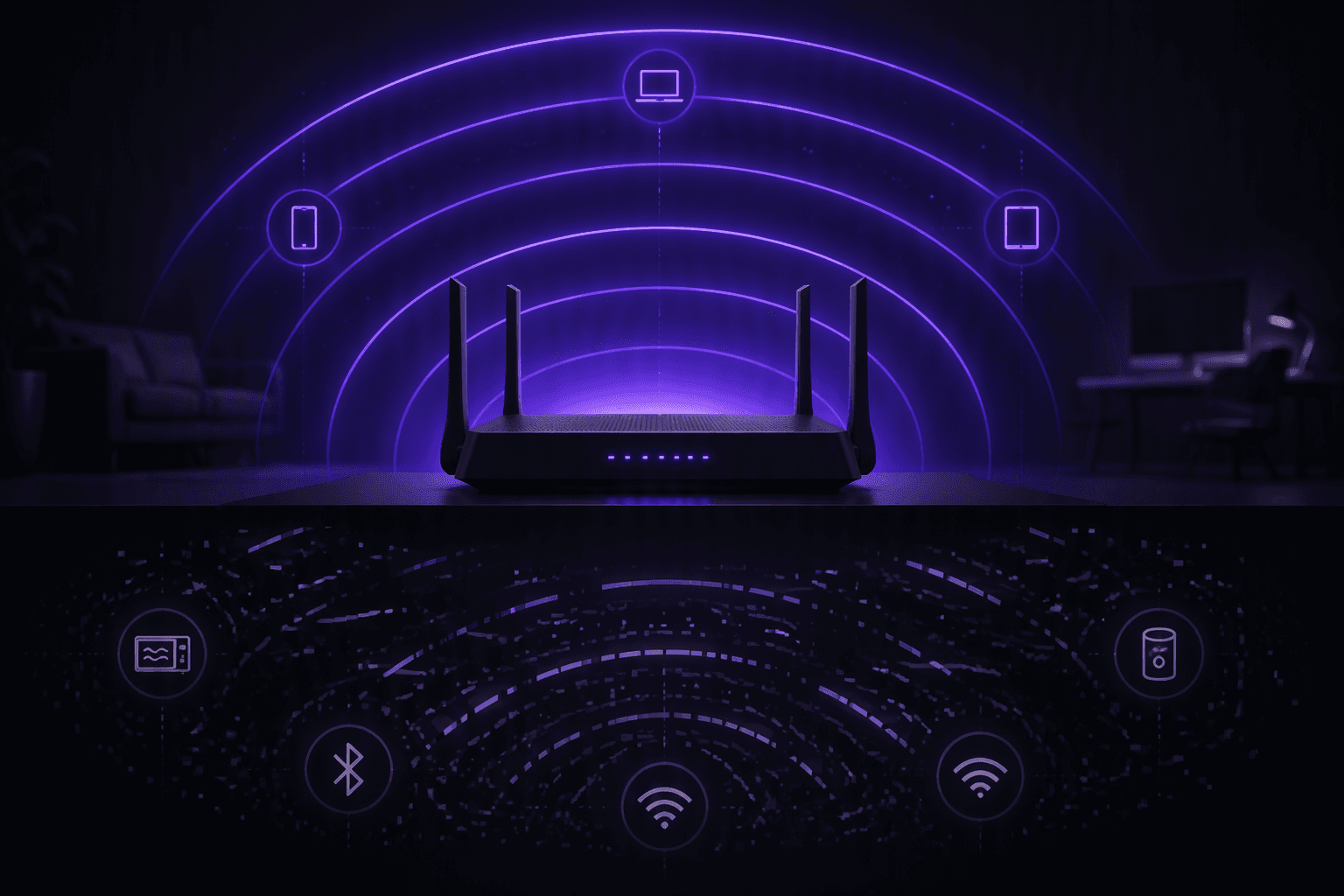
Почему 2,4 ГГц может не работать, а 5 ГГц работает
Диапазоны 2,4 и 5 ГГц настраиваются отдельно. Если 5 ГГц раздаётся, а 2,4 ГГц не виден или к нему не подключаются устройства, причина почти всегда в одном из пунктов: сеть 2,4 ГГц отключена или скрыта, выбран несовместимый режим или шифрование, включён Smart Connect, неверно задан регион, канал занят помехами или сбойнула прошивка. Ниже — пошаговая диагностика от простого к сложному.
Проверка SSID: скрытие, разделение и переименование сетей
Сначала убедитесь, что сеть 2,4 ГГц включена и не скрыта. В веб-интерфейсе роутера откройте раздел Wireless (Wi-Fi) и найдите блок 2.4 GHz. Проверьте, что беспроводной режим включён (Enable Wireless / Включить), а опция Hide SSID (Скрыть SSID) выключена. Если SSID скрыт, устройства не увидят сеть в списке — её придётся добавлять вручную.
- Убедитесь, что 2,4 ГГц включён отдельно от 5 ГГц.
- Отключите Hide SSID, если сеть должна отображаться в списке.
- Дайте сетям разные имена: например, Home_2G и Home_5G — так проще понять, к какой вы подключаетесь.
- Не используйте кириллицу и спецсимволы в SSID: часть IoT-устройств их не понимает.
- Если роутер раздаёт только 5 ГГц, проверьте, не отключён ли модуль 2,4 ГГц в настройках или кнопкой на корпусе.
Выбор канала и ширины канала для 2,4 ГГц
В диапазоне 2,4 ГГц непересекающихся каналов всего три: 1, 6 и 11. Остальные частично перекрываются и создают помехи. Ширина канала 40 МГц в 2,4 ГГц часто ухудшает стабильность в многоквартирных домах: она захватывает больше соседних сетей. Если 2,4 ГГц работает нестабильно, начните с ширины 20 МГц и канала 1, 6 или 11.
| Ширина | Плюсы | Минусы | Когда выбирать |
|---|---|---|---|
| 20 МГц | Меньше помех, выше стабильность | Ниже максимальная скорость | Многоквартирные дома, много соседних сетей |
| 40 МГц | Выше скорость в идеальных условиях | Сильнее подвержен помехам | Частный дом, мало соседних сетей |
| Авто | Роутер выбирает сам | Может выбрать занятый канал | Если нет времени разбираться |
Режимы 802.11 b/g/n и совместимость
Режим беспроводной сети определяет, какие стандарты поддерживает точка доступа. Если выбран только 802.11n или 802.11ax, старые устройства (умные лампы, розетки, камеры) могут не подключиться. Для максимальной совместимости в 2,4 ГГц выбирайте смешанный режим 802.11 b/g/n (или b/g/n/ax, если роутер поддерживает).
- 802.11b — самый старый и медленный, но совместимый.
- 802.11g — компромисс по скорости и совместимости.
- 802.11n — быстрее, но не все старые IoT-устройства его видят.
- Смешанный b/g/n — оптимальный вариант для дома с разной техникой.
Тип шифрования: WPA2, WPA3 и смешанный режим
Шифрование влияет на подключение не меньше режима. WPA3 безопаснее, но многие IoT-устройства его не поддерживают. Если 2,4 ГГц не подключается к умной технике, попробуйте WPA2-PSK (AES). Смешанный режим WPA2/WPA3 может работать нестабильно со старыми устройствами.
| Шифрование | Совместимость | Безопасность | Рекомендация |
|---|---|---|---|
| WPA2-PSK (AES) | Высокая | Хорошая | Для дома с IoT-устройствами |
| WPA3 | Средняя | Высокая | Для новых устройств |
| WPA2/WPA3 mixed | Средняя | Высокая | Может сбоить со старыми гаджетами |
Функция Smart Connect и Band Steering
Smart Connect (Band Steering) объединяет 2,4 и 5 ГГц под одним именем сети и автоматически направляет устройство в подходящий диапазон. Иногда роутер «загоняет» всех в 5 ГГц, а 2,4 ГГц остаётся незадействованным. Если нужно управлять диапазонами вручную, Smart Connect лучше отключить и задать отдельные SSID.
- Откройте настройки беспроводной сети роутера.
- Найдите пункт Smart Connect / Band Steering.
- Отключите его.
- Задайте отдельные имена для 2,4 и 5 ГГц.
- Сохраните и перезагрузите роутер.
Настройка региона и ограничения по каналам
Регион определяет, какие каналы и мощность сигнала разрешены. Если регион выбран неверно, часть каналов может быть недоступна, а 2,4 ГГц — работать нестабильно. Установите регион, соответствующий вашему местоположению, и не меняйте его без необходимости.
Источники помех в диапазоне 2,4 ГГц
Диапазон 2,4 ГГц перегружен: его используют микроволновки, Bluetooth-устройства, радионяни, беспроводные камеры и соседские роутеры. Если 2,4 ГГц работает, но медленно или с обрывами, проверьте уровень помех и смените канал.
- Уберите роутер от микроволновки, радиотелефона и Bluetooth-колонок.
- Поднимите роутер выше и не прячьте его в шкаф.
- Смените канал на 1, 6 или 11.
- Проверьте загруженность каналов приложением-анализатором Wi-Fi.
Проблемы совместимости с IoT-устройствами
Умные лампы, розетки и датчики часто работают только в 2,4 ГГц и не поддерживают WPA3, 802.11n-only или скрытые SSID. Если устройство не подключается, временно упростите настройки: включите 2,4 ГГц, поставьте WPA2-PSK (AES), режим b/g/n, ширину 20 МГц и отключите Smart Connect.
Сброс роутера и повторная настройка
Если настройки сбились или 2,4 ГГц пропал совсем, поможет сброс к заводским параметрам. Учтите: после сброса придётся заново настроить интернет и Wi-Fi.
- Нажмите и удерживайте кнопку Reset 10–15 секунд (пока индикаторы не мигнут).
- Дождитесь перезагрузки роутера.
- Подключитесь к заводской сети и зайдите в веб-интерфейс.
- Настройте интернет по данным провайдера.
- Задайте SSID, пароль, канал, ширину и шифрование для 2,4 ГГц.
- Проверьте работу обоих диапазонов.
Дополнительные проверки: прошивка, драйверы, мощность сигнала
Если 2,4 ГГц не работает после обновления прошивки, проверьте наличие новой версии на сайте производителя и переустановите её. На компьютере обновите драйвер Wi-Fi-адаптера. Также проверьте мощность сигнала: слишком низкая может быть причиной, что 2,4 ГГц «не ловит».
- Обновите прошивку роутера с официального сайта.
- Обновите драйвер Wi-Fi-адаптера на ПК.
- Проверьте уровень сигнала в разных комнатах.
- Убедитесь, что антенны подключены и затянуты.
Заключение: когда обращаться к провайдеру или менять роутер
Если после всех проверок 2,4 ГГц так и не работает, а 5 ГГц стабилен, возможна аппаратная неисправность радиомодуля. Обратитесь к провайдеру, если роутер предоставлен им, или рассмотрите замену устройства. Современные роутеры с поддержкой Wi-Fi 6 и корректной работой обоих диапазонов решают большинство проблем совместимости.
Почему 2,4 ГГц не работает, а 5 ГГц работает?
Чаще всего сеть 2,4 ГГц отключена или скрыта, выбран несовместимый режим/шифрование, включён Smart Connect или канал занят помехами. Проверьте настройки беспроводной сети роутера.
Какой канал выбрать для 2,4 ГГц?
Используйте 1, 6 или 11 — это единственные непересекающиеся каналы. Выберите наименее загруженный с помощью анализатора Wi-Fi.
WPA2 или WPA3 для 2,4 ГГц?
Для максимальной совместимости с IoT-устройствами выбирайте WPA2-PSK (AES). WPA3 безопаснее, но поддерживается не всеми гаджетами.
Что делать, если 2,4 ГГц пропал совсем?
Проверьте, включён ли модуль 2,4 ГГц, не скрыт ли SSID, обновите прошивку. Если не помогло — выполните сброс роутера и настройте заново.